Warung Bebas
Tampilkan postingan dengan label Tutorial Blogspot. Tampilkan semua postingan

Selasa, 15 Januari 2013

Tutoeial Cara Mendapat Domain [dot] Com Secara Gratis Selama 1 Tahun

Selamat Pagi Para Reader Semua.. >_<
Mungkin di antara Para Reader atau pemblogger semua khususnya bagi para newbi seperti saya ini, pernah terbesit pertanyaan, Ada Gak ya Cara agar dapat domain dot com GRATIS?
Memnag di GOOGLE sudah banyak sekali artikel seperti ini, Tapi gak papa lah, saya juga pengen berbagi freend...!

Alhamdulillah setelah Searching di mbah GOOGLE kesana kemari, gak tentu arah, sampek nyasar di hutan Melaky dan hampir aja kecemplung disungai Amazon karena pengen beuuud punya domain dot com secara gratis,,, hehehehe (-_- alay dech...!!! Kidding freeend...!! Ternyata dapet juga jawaban nya.
Kira-kira bagaimana ya caranya?
Tenang aja freeend, saya pasti bagi-bagi kok,, ( Padahal di mbah GOOGLE juga banyak ) wuakakak :v

dah yuuk mulai berbagi soalnya berbagi itu indah,,,,
Yang Pertama anda lakukan adalah mendaftar ke IDHOSTINGER klik Disini.
Mungkin ada yang bertanya, kok bisa daftar di idhostinger ya..?

Hosting Gratis

Jawabannya karena di idhostinger menyediakan program Affiliate! pasti udah tau semuakan apa itu affiliate!?
Nah di program affiliate Hostinger ini banyak sekali hadiah-hadiahnya freend, salah satu Hadiahnya gratis domain [dot] com freend!!

untuk kriterianya di bawah ini :
  1. Mengajak 3 Teman untuk bergabung di idhostinger dengan hadiah, Gratis untuk melakukan upgrade ke hosting premium kami! Space dan bandwidth tidak terbatas!  
  2.  Mengajak 5 Teman untuk bergabung di idhostinger dengan hadiah, Kejutkan teman anda dengan permen karet listrik ini Baca Selengkapnya.
  3.  Mengajak 10 Teman untuk bergabung di idhostinger dengan hadiah, MP3 player ini sangat kecil dan mudah digunakan serta mendukung Micro-SD hingga 8 GB. Baca Selengkapnya.
  4.  Mengajak 20 Teman untuk bergabung di idhostinger dengan hadiah, USB rokok elektrik dengan 6 isi ulang. Baca Selengkapnya.
  5.  Mengajak 30 Teman untuk bergabung di idhostinger dengan hadiah, Latih pergelangan anda dan bersenang-senanglah dengan PowerBall ini! Baca Selengkapnya.
  6.  Mengajak 50 Teman untuk bergabung di idhostinger dengan hadiah,USB Flash disk dari stainless yang dapat memanjang dan memendek Baca Selengkapnya.
  7.   Mengajak 60 Teman untuk bergabung di idhostinger dengan hadiah, Gratis pendaftaran domain .COM Baca Selengkapnya.
  8.  Mengajak 70 Teman untuk bergabung di idhostinger dengan hadiah, Kamera pengintai kecil dengan USB drive yang bekerja seperti ball point. Baca Selengkapnya.
  9. dan yang Terahir  Mengajak 240 Teman untuk bergabung di idhostinger dengan hadiah,7" Touch Screen LCD Google Android 2.2 Tablet PC! Baca Selengkapnya.
Jadi dapat Kita simpulakan ( Mirip guru fisika kalo gak gitu matematika,, hehehe :D ), Kita mengambil Point di NO.07 kawan. Mengajak 60 Teman (60 refferral) bergabung di idhostinger,  Kita bisa mendapatkan domain [dot] com Secara GRATIS.

Ayoo freend Buruan Kita Join ke idhostinger, gratis aja lo,, gak di pungut biaya freend!
sama sama kita berjuang untuk mendapatkan domain dot com gratis. hehehehe :D
Senengnya yang Gratisan. hehhehe (^_^

Ya udah mungkin cukup segitu dulu ya freend,,, Kapan-Kapan kita Jumpa Lagi untuk berbagi Tips dan Trik alias Tutorial. Ingat Freend pesan saya,, "Berbagi Itu Indah"

Thanks yang udah nyimak Artikel saya. Sering-sering mampir Ke deltakomputer-kediri.blogspot.com ya kawan.
Saya Tunggu Komentarnya >_<
Semoga Bermanfaat. Amin

By : Ariestya WahyuK


Hosting Gratis
 

Sumber: http://deltakomputer-kediri.blogspot.com/2013/01/panduan-cara-mendapat-domain-dot-com.html#ixzz2I15H5QCq

Jumat, 04 Januari 2013

Tanya Jawab Cara Memasukan Widget Ke Dalam Postingan

Sesuai Judulnya Tanya Jawab Cara Memasukan Widget Ke Dalam Postingan Ini merupakan postingan yang Master Chef Sampaikan untuk menanggapi pesan yang dikirimkan sobat blogger "Syaifullah Nurdin" yang menanyakan tetang hal tersebut kurang lebih seperti dibawah ini.

Pertanyaan

Semoga melalui Postingan ini nantinya bisa membantu sobat blogger  "Syaifullah Nurdin". Sebelum Membahas lebih jauh soal ini Baca juga postingan Master Chef Soal Iconia PC Tablet Dengan Windows 8
. itu adalah artikel kontes seo yang Master Chef ikuti. Mohon dukungannya dengan memberikan 1+.

Kembali ketopik bahasan kali ini, memang pada umumnya Widget dalam sebuah blog diletakan dibawah header, sidebar dan footer, tapi jarang sekali yang memasukan widget ke dalam postingan kecuali widget-widget tertentu contohnya widget Daftar Isi Blog atau Widget Shutbox atu Buku Tamu. Sedangkan Widget-Widget Yang bersifat Floating tidak semua dapat ditampilkan pada halaman postingan.

Untuk memasang widget kehalaman postingan sebenarnya tidak terlalu sulit bagi mereka yang paham berbeda dengan kita yang belum tau. Bagaimana agar tau ?, Caranya kita masuk dan lihat halaman untuk membuat postingan blog. maka tampilannya akan seperti ini :

Area Postingan HTML 1

Perhatikan pada bagian yang dilingkari. area tersebut merupakan tempat kita menulis postingan berupa kode kode apa saja yang berhubungan dengan HTML. Kita tau sebuah widget disusun dari berbagai kode contohnya Widget Daftar Isi Otomatis Keren. Nah Widget ini akan Master Chef masukan kedalam postingan ini. kode penyusun widget ini adalah sebagai berikut :
<script type="text/javascript" src="http://dapurtutorial9.googlecode.com/files/Scriptdaftarisi2.txt"></script>
<script src="http://tanpa-isi.blogspot.com/feeds/posts/summary?max-results=1000&amp;alt=json-in-script&amp;callback=loadtoc"></script>
Kode tersebut adalah sebagian dari kode Widget Daftar Isi Otomatis, Jika ingin melihat kode lengkapnya, silahka kunjungi halaman Postingan Master Chef yang Membahas Cara Memasang Widget Daftar Isi Otomatis Keren Di Blog.

Kembali ke pembahasan kali ini. Kode tersebut Master Chef Paste Pada Area HTML Seperti ini :

Area Postingan HTML

Setelah dipublikasi maka hasilnya akan seperti halaman Daftar Isi seperti daftar isi Blog Dapur Tutorial Blogspot Bisa lihat Disini.

Nah cara tersebut bisa sobat gunakan untuk memasukan widget-widget lainnya kehalaman postingan blog sobat. ya.....mungkin itu dia sekilas penjelasan sementara mengenai Cara Memasukan Widget Ke Dalam Postingan. Sekian dulu tulisan Master Chef dan semoga bisa membatu dan memberikan banyak manfaat.

Kamis, 03 Januari 2013

Menampilkan Rich Snippet Rating Bintang 5

Rich Snippet Rating bintang berfungsi menampilkan Bintang lima untuk setiap artikel blog kita pada hasil pencarian di search engine Google, contohnya seperti gambar berikut Ini :
Rich Snippet Rating bintang

Sebenarnya saya belum mengerti betul apa kelebihan Rich Snippet, setidaknya pengaturan ini akan membuat hasil pencarian blog kita di Google tampak lebih professional karena dilengkapi rating meskipun itu buatan sendiri.

Untuk membuat Rich Snippet bintang 5, silahkan lakukan langkah berikut :
  • Login ke blogger.
  • Klik Template, Pilih Edit HTML dan lanjutkan.
  • Setelah itu centang Expand Widget Template.
  • Cari kode <data:post.body/>, gunakan Ctrl f pada browser anda untuk mencari.
  • Tepat di bawah kode <data:post.body/> masukkan kode berikut
      <b:if cond='data:blog.pageType == &quot;item&quot;'>
      <div style='margin-top: 30px; font-size: 11px; color:#777;'>
      <div itemscope='' itemtype='http://data-vocabulary.org/Review'>
      <center>Judul: <span itemprop='itemreviewed'><data:post.title/></span>;  Ditulis oleh <span itemprop='reviewer'><data:post.author/></span>;  Rating Blog: <span itemprop='rating'>5</span> dari 5</center>
      </div>
      </div>
      </b:if>
    Jika ada 2 kode <data:post.body/>, letakkan di bawah keduanya.
  • Terakhir klik Simpan Template
Untuk melakukan pengujian apakah pemasangan kode ini berhasil, silakan masuk ke halaman Google Rich Snippet Testing Tool. Pada halaman tersebut masukkan URL salah satu artikel anda ke dalam kotak yang bertuliskan "Enter a web page URL to see how it may appear in search results", Jika sudah memasukkan URL silahkan klik tombol Preview. Alat ini akan segera menampilkan contoh tampilan hasil pencarian blog anda di Google. Jika anda sudah melihat tampilan Rich Snippet yang disertai tanda bintang lima itu berarti pemasangan kode yang anda lakukan sudah berhasil.

Silakan di coba Sob, moga berhasil Menampilkan Rich Snippet Rating Bintang 5.

Minggu, 30 Desember 2012

Cara Pasang Tombol Share Lintas Berita Di Blog

Share Lintas BeritaCara Pasang Tombol Share Lintas Berita Di Blog - Tau soal Lintas berita kan ?, pastinya tau semua dengan hal ini karena sudah tidak asing lagi dikalangan para blogger. Berhubungan dengan Postingan kali ini Master Chef sebelumnya juga sudah share tetang Cara Memasang Tombol Share Infogue Di Blog. nah tombol share Litas berita ini fungsunya sama dengan tombol share infogue dimana fungsinya adalah untuk submit artikel anda ke halaman web lintas Berita.

Jika sobat Dapur Tutorial Blogspot Dan Seo juga ingin memasang tombol share lintas berita diblog, Master Chef sudah sediakan resepnya. Resepnya sangat mudah jika langkah-demilangkah dapat kamu ikuti secara benar. Ok langsung saja berikut Cara Pasang Tombol Share Lintas Berita Di Blog :
  1. Silahkan login pada halaman blog masing-masing
  2. Pada bagian dashbord blog kamu pilih menu Template untuk masuk kehalaman Edit HTML. Jika masih belum paham cara mengakses halaman Edit HTML ( Baca  Cara Mengakses Halaman Edit HTML)
  3. Sebelum Edit HTML jangan Lupa Back-up template blog kamu terlebih dahulu untuk mengantisipasi kesalahan saat Edit HTML ( Baca : Cara Back-Up dan Upload Template Blog Lengkap)
  4. Jika kamu sudah masuk pada halaman Edit HTML centang kotak kecil bertulisan Expand Widget Template.
  5. Sekarang Cari kode <data:post.body/> atau <p><data:post.body/></p> (Gunakan tombol CTRL + F dan F3 untuk mempermudah pencarian kode)
  6. Sudah menemukan kode tersebut Copy kode dibawah ini dan letakan diatas kode <data:post.body/> atau <p><data:post.body/></p>
  7. <a expr:href='&quot;http://www.lintasberita.com/kirimmedia/url:&quot; + data:post.url' rel='nofollow' target='_blank'><img src='http://www.lintasberita.com/buttons_lb/lintasberita-100x20.gif' alt='lintasberita'/></a>
  8. Jika sudah sekarang Klik Simpan Template
  9. Selesau dan Lihat Hasilnya
Demikian pembahasan Master Chef soal Cara Pasang Tombol Share Lintas Berita Di Blog. ingin tau tutorial lainnya nantikan terus diblog Dapur Tutorial Blogspot dan Seo. Semoga apa yang sudah disampaikan bisa memberikan banyak manfaat. terimasikasih!

Sabtu, 29 Desember 2012

Cara Membuat Text Logo Blog Keren Dengan Mudah

Cara Membuat Text Logo Blog Dengan Mudah - Dimana-mana sebuah kemudhan adalah hal yang dicari-cari setiap orang begitu jug para blogger segala sesuatu semuanya ingin mudah. bahasan Master Chef kali ini hanya sekedar resep ringan mengenai Cara membuat logo keren untuk blog. Seperti sebuah logo emang sudah menjadi tradisi untuk blog. sebuah logo akan menjadi indentitas sebuah blog yang kita miliki. namun tidak sedikit dari pemilik blog kesulitan untuk membuat logo karena tidak mengusai beberap software seperti Photoshop dan sejenisnya.

Untuk membuat sebuh Text logo blog kamu sekarng tidak usah pusing dan tidak perlu menguasai keahlian mengunakan software-software editing, kamu cukup menggunakan layanan free dari internet. Salah satu hasil dari pembutan Text logo gratis tersebut bisa kamu lihat pada gambar dibawah ini. hasilnya tidak mengencewakan.

Dynamic Blinkie Text Generator at TextSpace.net

Caranya sangat mudah kamu tinggal memasukan kata atau judul blog kamu saja dan Text untuk logo blog keren kamu jadi. Nah Jika sobat Dapur Tutorial Blogspot Dan Seo tertarik untuk mencobanya langsung saja dibawah ini beberapa web penyedia jasa pembuatan text logo untuk blog kamu yang menurut Master chef memiliki desain-desain yang keren-keren.
  1. www.textspace.net
  2. www.flamingtext.com
  3. www.cooltext.com
  4. www.simwebsol.com
  5. www.logomatik.net
  6. www.thelogoshop.info
Nah itu dia 6 Web penyedia layanan gratis pembuat Text logo blog dengan cara yang sangat mudah. Untuk sementara Master Chef cukupkan sekian informasi ini. Semoga Postingan Cara Membuat Text Logo Blog Keren Dengan Mudah dari Master Chef kali ini banyak memberikan manfaat. Terimakasih!

Mengatasi Warning: At least one field must be set for HatomFeed

Warning: At least one field must be set for HatomFeed adalah salah satu pemberitahuan dari Rich snippets testing tools tentang kode blog Sobat yang kurang tepat.

Untuk memperbaikinya warning tersebut lakukan langkah dibawah ini :
  • Masuk ke akun blogger anda
  • Klik pada Template. (backup dulu template anda).
  • Selanjutnya, klik Edit HTML dan klik Proceed / Lanjutkan.
  • Beri tanda centang pada Expand Template Widget.
  • Tekan Ctrl + F di keyboard lalu cari kode hfeed, Sobat akan menemukan kode dibawah ini :
    <div class='blog-posts hfeed'>
  • Kalau sudah ketemu hapus hfeed pada kode di atas, jadi hasilnya seperti ini :
    <div class='blog-posts'>
    Biasanya ada dua kode hfeed, hapus aja dua-duanya Sob.
  • Terakhir klik Simpan Template, dan cek di Rich snippet tools.
Hanya itu tips dari saya tentang Mengatasi Warning: At least one field must be set for HatomFeed.

Kamis, 27 Desember 2012

Menghapus / Menghilangkan Navbar Blogger

Navbar (navigation bar) default dari blogger biasanya terletak pada bagian paling atas dari sebuah blog. Navbar ini sering kali di hapus oleh para blogger karena di anggap memiliki kode yang tidak valid atau error, di samping stylenya yang kurang memuaskan bagi para blogger.

Pada tutorial ini saya akan share cara untuk menghilangkan navbar blogger tersebut ataupun hanya sekedar menyembunyikannya saja.

Berikut salah satu caranya :
  • Masuk ke akun blogger anda
  • Klik pada Template. (jangan lupa backup dulu template anda, untuk menghindari sesuatu yang tidak diinginkan).
  • Selanjutnya, klik Edit HTML dan klik Proceed / Lanjutkan.
  • Beri tanda centang pada Expand Template Widget.
  • Cari kode ]]></b:skin>, lalu letakkan kode berikut diatas kode ]]></b:skin>
    #navbar-iframe {
    height:0px;
    visibility:hidden;
    display:none
    }
  • Terakhir klik Simpan Template.
Pada langkah di atas sobat sudah menyembunyikan / tidak menampilkan Navbar bawaan Blogger, namun pada template blog sobat masih terdapat kode dari Navbar tersebut.

Untuk cara kedua Menghilangkan Navbar bawaan Blogger, Sobat dapat melakukan langkah di bawah ini :
  • Sama seperti cara pertama. Masuk ke akun blogger anda
  • Klik pada Template.
  • Lalu klik Edit HTML dan klik Proceed / Lanjutkan.
  • Beri tanda centang pada Expand Template Widget.
  • Cari kode <body>, lalu letakkan kode berikut diatas kode <body>
    <script type='text/javascript'>
    <![CDATA[
    <!-- /*<body>*/ -->
    ]]>
    </script>
  • Simpan Template Anda.
  • Anda akan melihat gambar konformasi seperti di bawah ini.
    Menghapus / Menghilangkan Navbar Blogger
  • Klik Delete Widget untuk menghapus Navbar.
Jika Anda melakukan cara ini Anda juga akan menghapus Link Quick Edit gambar pensil, atau gambar kunci pas ama obeng di blog Sobat, namun cara ini sangat banyak mengurangi error pada blog.

Untuk cara ketiga dalam Menghapus / Menghilangkan Navbar Blogger, sama halnya dengan cara sebelumnya, cuma kode yang kita cari seperti dibawah ini :
 <b:section class='navbar' id='navbar' maxwidgets='1' showaddelement='no'>
<b:widget id='Navbar1' locked='true' title='Navbar' type='Navbar'>
       bla...
       bla...
       bla...
</b:widget>
</b:section>
Jika sudah ketemu, hapus kode tersebut lalu Simpan Template Anda.

Silakan Anda pilih cara mana yang Sobat gunakan untuk Menghapus / Menghilangkan Navbar Blogger.

Rabu, 19 Desember 2012

Cara Pasang Widget Counter Statistik Histats Di Blog

Cara Pasang Widget Statistik Histats Di Blog - Selamat bermalam kamis semuanya !. Buat sobat blogger Dapur Tutorial Blogspot dan Seo yang pacaran dengan blogger seperti master Chef kali ini, mari kita bahas lanjutan cerita postingan Sebelumnya mengenai Cara Mendaftar Di Histats. Didalam topik kita kali ini akan membahas lebih lanjut mengenai cara memasang Widget Statistik Histats di Blog. Fungsinya jelas yaitu sebagai tool yang digunakan untuk mencatat dan mendokumentkan lalulintas jumlah pengunjung blog kamu.

Untuk dapat memasang Widget ini, terutama kamu harus memiliki akun pribadi kamu di Histats. Nah jika kamu belum membuat akun Di Histats silahkan baca postingan Master Chef yang membahas Cara Mendaftar Di Histats. Jika sudah mendapatkan akunnya langsung saja kita lanjutkan ke Cara Pemasangan Widget Statistik Histats di blog.
  1. Silahkan Kunjungi halaman Web Histats di www.histats.com
  2. Yang belum Login silahkan login menggunakan akun Histats masing-masing
  3. Step 1
  4. Jika semua sudah login maka kamu akan dihadapkan pada Dashbord Histats kamu masing masing seperti berikut :
  5. Step 2
  6. Jika sudah Selanjutnya klik pada tombol " +Add a website " Tunggu sesaat dan akan tampil halaman seperti berikut :
  7. Step 3
  8. Pada gambar diatas, anda diminta untuk melengkapi data seperti URL blog, Time Zone, Kategory Title Blog dan Description. silahkan anda lengkapi seperti terlihat pada gambar diatas setelah itu jangan lupa masukan konde konfirmasi untuk membuktikan bahwa anda manusia seterusnya klik pada tombol " Continue " Tunggu beberapa saat sampai tampil halaman seperti berikut :
  9. Step 4
  10. Dari gambar diatas blog anda sudah muncul dan menandakan kalau blog anda sudah terdaftar di Hitstats. untuk mendapatkan kode widget statistik Histats klik pada Url Blog kamu pada bagian yang ditunjuk oleh anak panah dalam gambar diatas dan tunggu sesaat sampai tampil halaman seperti ini :
  11. Step 5
  12. Jika sudah berada pada halaman seperti gambar diatas kemudian klik "Counter Code" pada bagian yang dilingkari dalam gambar diatas. kemudian klik Add New Counter pada bagian yang dilingkari dalam gambar dibawah ini.
  13. Step 6
  14. Setelah anda klik tunggu beberapa saat dan anda akan dihadapkan kan kehalaman yang berisi model-model Counter seperti berikut ini.
  15. Step 7
  16. Silahkan pilih jenis counter yang kamu sukai, jika sudah ketemu klik pada counter tersebut dan anda akan dibawa kehalaman seperti berikut.
  17. Step 8
  18. Halaman ini adalah halaman pengaturan conter anda. bagian yang dilingkari diatas conter anda adalah statistik yang ingin ditampilkan atau tidak, jika ingin ditampilkan berikan tanda centang jika tidak matikan tanda centang tersebut. Master Cheaf sarankan untuk mencentang semuany. jika sudah klik pada tombol " Seve " jika sudah anda akan dibawah kehalaman berikut.
  19. Step 9
  20. Counter anda sekarang sudah jadi dan siap untuk dipasang dihalaman blog. untuk memunculkan kode klik pada bagian Counter ID anda seperti yang ditunjuk anak panah pada gambar diatas, jika sudah diklik akan muncul kodenya seperti yang ditunjuk oleh anak panah pada gambar diatas dengan tulisan Copy. kode tersebutlah yang harus anda masukan ke blog anda untuk menampilkannya di halaman blog.
  21. Cara memasang kode kehalaman blog sama seperti anda memasang kode-kode widget lainya yaitu Pilih Tata Letak -->add a gadget atau Tambah Gadget -->Pilih Widget HTML/JavaScript kemudian paste kode widget Counter Histats Tersebut kedalam kolom Widget HTML/JavaScript
  22. Selesai
Nah itu dia Cara Pasang Widget Counter Statistik Histats Di Blog. Master Chef sudah usahakan untuk membuatnya selengkap mungkin agar mudah untuk dipahami. Sekian dulu untuk bahasan kali ini. Insyaalah jika ada kesempatan kembali kita akan membahas topik lainnya, Salam blogger dan sukses selalu.

Senin, 17 Desember 2012

Cara Mendaftar Di Histats

Cara Mendaftar Di Histats - selamat malam semua sobat blogger Dapur Tutorial Blogspot dan Seo semuanya. dalam postingan kali ini Master Chef akan memberikan resep soal Histats. Histats merupakan salah satu web yang menyediakan widget untuk melakukan perhitungan jumlah pengunjung blog secara akurat. dengan Histarts kamu bisa tau berapa saja pengunjung blog perhari, minggu, bulan dan seterusnya.

Sebelum Sampai disini Master Chef juga sudah berhasil mempublikasi postingan yang berjudul Kereta Mini, Kereta Mall, Komedi Putar Ya Keretaminiku.com. Artikel ini merupakan artikel kontes seo yang master Chef ikuti. Tidak mudah memang untuk menang dalam pertandingan kontes seo namun disini Master Chef bukan untuk menang tapi untuk belajar karena dengan ikut kontes seo membuat semangat belajar seo semakin tinggi. untuk itu buat sobat blogger yang masih belajar seo seperti Master Chef ini jangan takut untuk ikut kontes.

Selain artikel tersebut Master Chef juga sukses Posting Tutorial Squidoo. yang masih belum tau soal squidoo ini bisa kunjungi halaman postingan Master Chef bahasan Pengenalan Squidoo Untuk Memperoleh Banyak Trafik Pengunjung Blog.

Kembali Ke topik bahasan kali ini, disini Master Chef akan berikan resep lengkapnya cara membuat akun histats yang nantinya akan kita lanjutkan ke cara memasang counter widget histats ke halaman blog. langsung saja berikut Cara mendaftar Di Histats.
  1. Hal yang pertama silahkan kunjungi halam Web Histats di www.histats.com, Jika sudah kamu akan menjumpai halaman seperti dibawah ini. Kemudian klik Registrasi sepeti pada bagian yang dilingkari dalam gambar berikut:
  2. Registrasi Histats 1
  3. Tahap selanjutnya, kamu akan diminta untuk mengisi from pendaftaran seperti pada gambar dibawah ini. silahkan masukan data yang diminta.
  4. Registrasi Histats 2
  5. Jika semua data yang diminta sudah dirasa terisi dengan benar Klik pada tombol Register. Tunggu beberapa saat sampai tampil halaman berisi pesan seperti gambar dibawah ini.
  6. Complete Registrasi 1
  7. Dengan munculnya pesan tersebut menandakan bahwa proses registrasi kamu berhasil. untuk dapat mengakses halaman Histats kamu haris memverifikasi email kamu terlebih dahulu.
  8. Untuk Mengkonfirmasi email kamu, silahkan buka email yang tadi kamu gunakan untuk mendaftar di Histast, jika sudah buka pesan yang sudah dikirimkan histats ke akun email kamu dan kamu akan menjumpai isi email tersebut kurang lebih seperti ini :
  9. Verifikasi Email
  10. Sekarang klik Link konfirmasi yang ada di email tersebut.Jika sudah kamu klik maka akan terbuka Tap Baru pada Browser kamu dengan pesan yang berisi seperti dalam gambar dibawah ini :
  11. Complete Registrasi 2
  12. Dengan demikian semua proses pendaftaran di Histats sudah sukses 100% dan kamu sudah bisa login ke halaman web Histats menggunakan Email dan pasword yang tadi kamu daftarkan.
Sekian informasi Tutorial Blogspot mengenai Cara Mendaftar Di Histats kali ini. semoga Resep ini bisa memberi banyak manfaat. dilain kesempatan Master Chef akan sampaikan kelanjutan dari bahasan kali ini mengenai Cara Memasang Widget Counter Histars Di Blog. Sekian dan Terimakasih !

Menampilkan Share Buttons Bawaan Blogger

Share Buttons ini sangat bermanfaat buat blog karena dapat menjadi sarana bagi pengunjung untuk membagikan postingan kita ke situs-situs jejaring sosial. Share Buttons atau Tombol berbagi bawaan blogger terdiri atas Email, Blogger, Twitter, Facebook dan Google Plus.
Pada template hasil download biasanya tombol berbagi ini tidak di tampilkan, atau sengaja di hapus, karenanya kita harus melakukan beberapa langkah untuk menampilkan kembali share buttons bawaan blogger tersebut.

Buat sobat yang ingin menampilkan kembali share buttons bawaan blogger tersebut, silakan ikuti tutorial berikut:
  • Login ke blogger.com
  • Pada dashboard blogger, pilih Template.
  • Klik pada Edit dibagian bawah posting blog.
    Menampilkan Share Button
  • Beri centang pada Tampilkan Tombol Berbagi, lalu klik Simpan.
    Menampilkan Share Button
Silakan cek di blog sobat, jika share buttonsnya masih belum ada silakan lanjutkan ke langkah berikut :
  • Klik pada Template. Sebaiknya Backup Template sobat terlebih dahulu.
  • Selanjutnya, klik Edit HTML dan klik Proceed / Lanjutkan.
  • Beri tanda centang pada Expand Template Widget.
  • Cari kode <data:post.body/>, jika ada dua pilih yang kedua, lalu letakkan kode berikut di bawahnya :
    <div class='post-share-buttons'>
    <b:include data='post' name='shareButtons'/>
    </div>
    Sobat juga bisa meletakkan kode tersebut dibawah kode <div class='post-footer-line post-footer-line-1'/>, terserah anda mau meletakkan di mana.
  • Simpan Template, dan cek blog sobat.
Jika share buttons masih belum muncul, lanjutkan lagi ke langkah berikut :
  • Cari kode dibawah ini :
    <b:includable id='shareButtons' var='post'>

    bla,, bla,, bla,,,

    </b:includable>
  • Ganti dengan :
    <b:includable id='shareButtons' var='post'>
      <b:if cond='data:top.showEmailButton'><a class='goog-inline-block share-button sb-email' expr:href='data:post.sharePostUrl + &quot;&amp;target=email&quot;' expr:title='data:top.emailThisMsg' target='_blank'><span class='share-button-link-text'><data:top.emailThisMsg/></span></a></b:if><b:if cond='data:top.showBlogThisButton'><a class='goog-inline-block share-button sb-blog' expr:href='data:post.sharePostUrl + &quot;&amp;target=blog&quot;' expr:onclick='&quot;window.open(this.href, \&quot;_blank\&quot;, \&quot;height=270,width=475\&quot;); return false;&quot;' expr:title='data:top.blogThisMsg' target='_blank'><span class='share-button-link-text'><data:top.blogThisMsg/></span></a></b:if><b:if cond='data:top.showTwitterButton'><a class='goog-inline-block share-button sb-twitter' expr:href='data:post.sharePostUrl + &quot;&amp;target=twitter&quot;' expr:title='data:top.shareToTwitterMsg' target='_blank'><span class='share-button-link-text'><data:top.shareToTwitterMsg/></span></a></b:if><b:if cond='data:top.showFacebookButton'><a class='goog-inline-block share-button sb-facebook' expr:href='data:post.sharePostUrl + &quot;&amp;target=facebook&quot;' expr:onclick='&quot;window.open(this.href, \&quot;_blank\&quot;, \&quot;height=430,width=640\&quot;); return false;&quot;' expr:title='data:top.shareToFacebookMsg' target='_blank'><span class='share-button-link-text'><data:top.shareToFacebookMsg/></span></a></b:if><b:if cond='data:top.showOrkutButton'><a class='goog-inline-block share-button sb-orkut' expr:href='data:post.sharePostUrl + &quot;&amp;target=orkut&quot;' expr:title='data:top.shareToOrkutMsg' target='_blank'><span class='share-button-link-text'><data:top.shareToOrkutMsg/></span></a></b:if><b:if cond='data:top.showDummy'><div class='goog-inline-block dummy-container'><data:post.dummyTag/></div></b:if>
    </b:includable>
  • Simpan Template, dan cek blog sobat.
Jika sampai langkah ini share buttons masih belum muncul juga, Ane ga tau lagi tu template maunya apa?!?
Happy Blogging...

Selasa, 11 Desember 2012

Memasang Tombol Share +1

Langsung saja Sob, berikut cara pasang tombol share G+1 :
  • Login ke Blogger
  • Klik Tata Letak > Tambah Gadget.
  • Lalu pilih Tombol +1.
    Memasang Tombol Share +1
  • Save dan lihat hasilnya.
Untuk Memasang Widget Google Plus melayang (floating), silakan ikuti tutorial berikut :
  • Login ke Blogger
  • Klik Template > Edit HTML.
    Memasang Tombol Share +1
  • Klik Lanjutkan.
    Memasang Tombol Share +1
  • Beri centang pada Expand Template Widget.
    Memasang Tombol Share +1
  • Cari kode </head> lalu letakkan kode berikut diatasnya.
    <script src='http://apis.google.com/js/plusone.js' type='text/javascript'/>
    untuk Blog berbahasa indonesia gunakan kode berikut.
    <script type="text/javascript" src="http://apis.google.com/js/plusone.js">
      {lang: 'id'}
    </script>
  • Cari kode ]]></b:skin>, lalu letakan kode berikut diatas kode ]]></b:skin>.
    #g_one { position:fixed;_position:absolute; bottom:0px; right:0px; clip:inherit; _top:expression(document.documentElement.scrollTop+ document.documentElement.clientHeight-this.clientHeight); _left:expression(document.documentElement.scrollLeft+ document.documentElement.clientWidth - offsetWidth); }
  • Selanjutnya cari kode </body> dan letakkan kode berikut di atasnya :
    <div id='g_one'>
    <g:plusone size='tall'/>
    </div>
  • Terakhir klik Simpan Template dan lihat hasilnya di blog sobat.
Segitu aja Sob, semoga bermanfaat...

Rabu, 05 Desember 2012

Memasang Widget Google Plus

Memasang Widget Google Plus | Tutorial Blog

Google Plus merupakan salah satu media promosi yang paling efektif untuk meningkatkan traffic blog, karena itu akan lebih baik jika kita memasang widget Google plus di blog kita, jika semakin banyak orang di circle atau lingkaran sobat, maka semakin banyak pula link yang mengarah pada postingan sobat, dan itu sangat berpengaruh pada SEO.

Untuk dapat memasang widget Google Plus, terlebih dulu sobat harus meng-Upgrade Profile Blogger Ke Profile Google Plus. Jika sudah sobat dapat mengikuti langkah berikut ini :
  • Login ke Blogger
  • Klik Tata Letak > Tambah Gadget.
  • Lalu pilih Pengikut Google +.
    Memasang Widget Google Plus
  • Save dan lihat hasilnya
Untuk Memasang Widget Google Plus melayang (floating), sobat dapat mengikuti tutorial berikut :
  • Login ke Blogger
  • Klik Template > Edit HTML.
    Memasang Widget Google Plus
  • Klik Lanjutkan.
    Memasang Widget Google Plus
  • Beri centang pada Expand Template Widget.
    Memasang Widget Google Plus
  • Cari kode ]]></b:skin>, lalu letakan kode berikut diatas kode ]]></b:skin>
    #gplus { position:fixed;_position:absolute; bottom:0px; right:0px; clip:inherit; _top:expression(document.documentElement.scrollTop+ document.documentElement.clientHeight-this.clientHeight); _left:expression(document.documentElement.scrollLeft+ document.documentElement.clientWidth - offsetWidth); }
  • Selanjutnya cari kode </body> dan letakkan kode berikut di atasnya :
    <div id='gplus'>
    KODE WIDGET
    </div>
    Ganti KODE WIDGET dengan kode badge Google +.
    Untuk mendapatkan kode badge Google + silakan klik developers.google.com
  • Terakhir klik Simpan Template dan lihat hasilnya di blog sobat.
Silakan di coba Sob,,, Semoga Berhasil.

Senin, 03 Desember 2012

Cara Membuat Menu Dropdown Horizontal Floating Keren Di Blog

Cara Membuat Menu Dropdown Horizontal Floating Keren Di Blog - Kenal dengan Menu Dropdown kan ?, Menu Navigasi ini memang banyak digemari oleh para blogger karena dapat menghemat tempat dengan mengelompokan beberapa kategri dalam satu wadah. Tutorial sejenis juga pernah Master Chef bahas sebelumnya didalam postingan Master Chef berjudul Cara Membuat Menu Horizontal di Blog, dan Cara Membuat Navigasi Dropdown Menu Unik Style Kompas, dan Tehnik Membuat Menu Dropdown Horizontal Plus Search Enggine Blog M.1.

Dropdown menu yang akan kita buat berbeda dengan menu dropdown pendahulunya. kali ini dropdown menu tampil keren dan menarik. posisi ploating sehingga akan selalu terlihat dan mudah diases pengunjung blog. Contoh Menu Navigasi yang akan kita buat bisa sobat Dapur Tutorial Blogspot dan Seo Lihat dibawah ini. jika ingin melihat Demonya Klik saja pada Teks Link Demo dibawah gambar


Nah gimana keren kan ?. Bagai mana caranya, langsung saja ikuti resep dari Master Chef berikut ini :
  1. Pastikan kamu sudah login ke Dashbord Blog kamu
  2. Dari Dashbord blog kamu Pilih Templete untuk mengakses halaman Edit HTML ( Baca : Cara Mengakses Halaman Edit HTML Blogspot)
  3. Jangan lupa untuk Download Lengkap Template terlebih dahulu ( Baca : Cara Back-Up dan Upload Template Blogger)
  4. Jika semua sudah sekarang Cari Kode ]]></b:skin> Gunakan tombol CTRL + F dan F3 untuk mempermudah pencarian kode
  5. Jika kode sudah ketemu,, Copy kode berikut dan letakan diatas kode ]]></b:skin> 
  6. /* Horyzontal Droupdown menu
    ----------------------------------------------- */
    #top-wrapper{background:url(https://blogger.googleusercontent.com/img/b/R29vZ2xl/AVvXsEijgH-sKxDn4YuYA4grSq79wr5Of4pVAWcsmxZXOsHCIIYeS65YS0eQHWb0cVyPUkyBzvgXL370uINzgIxJokZ3wgzSWakQ8CqfASZxQ0_ALVDbPS5dtuAK1dd3rQDY4mbmtjzQBDo08SlQ/s1600/menutop.png) repeat-x;width:100%;margin:0 auto;padding:0 auto;-moz-box-shadow:0 3px 3px 3px rgba(0,0,0,0.4);-webkit-box-shadow:0 3px 3px 3px rgba(0,0,0,0.4);border-bottom:1px solid #444;border-top:3px solid #f1c822}
    #topbar{width:980px;height:40px;margin:0 auto}
    #top{width:100%}
    #top,#top ul{list-style:none;font-family:Arial, serif;margin:0;padding:0}
    #top a{display:block;text-decoration:none;font:normal 11px Arial;text-transform:none;color:#CECECF;border-right:1px solid #484747;border-left:1px solid #191919;padding:7px 10px 7px}
    #top a.arrow{background-image:url(https://blogger.googleusercontent.com/img/b/R29vZ2xl/AVvXsEgNn5bfLW6q1P5iB6O7nvLhlckhRUnsEP82jH0fkOFPOdm9A-adoEz1pfAfq66CTFxJxKlbp4NB8dO9DsAzVMVM4MRfuij5WQEE2SBwNFhgD8C2P2aCKopghxMIvM_5EdA0-gi0uoCF7JQ/s1600/arrow_white.gif);background-repeat:no-repeat;background-position:right center;padding:7px 24px 7px 10px}
    #top li{float:left;position:static;width:auto}
    #top li ul,#top ul li{width:170px}
    #top ul li a{text-align:left;color:#fff;font-size:12px;font-weight:400;text-transform:none;font-family:Arial;border:none;padding:5px 10px}
    #top li ul{z-index:100;position:absolute;display:none;background:#222;padding-bottom:0px;-moz-box-shadow:0 2px 2px rgba(0,0,0,0.4);-webkit-box-shadow:0 2px 2px rgba(0,0,0,0.4)}
    #top li:hover a,#top a:active,#top a:focus,#top li.hvr a{background-color:#222;color:#fff}
    #top li:hover ul,#top li.hvr ul{display:block}
    #top li:hover ul a,#top li.hvr ul a{color:#edfdfd;background-color:transparent;text-decoration:none}
    #top li ul li.hr{border-bottom:1px solid #333;border-top:1px solid #000;display:block;font-size:1px;height:0;line-height:0;margin:0px 0}
    #top ul a:hover{background-color:#555!important;color:#fff!important;text-decoration:none}
    #top a span,#top a.arrow span{font:bold 12px Arial;color:#888;display:block;line-height:16px;text-transform:uppercase;text-shadow: 1px 2px 2px #000}
    #top li:hover a span,#top li:hover a.arrow span{color:#f1c822}

    .clearfix:after{content:".";display:block;height:0;clear:both;visibility:hidden}
    .clearfix{display:inline-block}
    #inner{padding-top:40px;}
    #fixed {position:fixed;top:0;left:0;width:100%;height:40px;z-index:999;}
    #fixedinner{text-align:center;background:transparent;height:40px;position:relative;z-index:999;}
    * html, * html body{overflow-y:hidden;height:100%;}
    * html #fixedinner{margin-right:-143px;voice-family: "\"}\""; voice-family:inherit; }
    * html #fixedinner{margin-right:17px;}
    * html #fixed {position:absolute;}
  7. Kode Warna Kuning diatas adalah ukuran panjang menu
  8. Kalau sudah, langkah selanjutnya cari salah satu kode berikut :
  9. <div id='header-wrapper'>  
    (disini nanti letak kode menu dropdown)
    </b:section>
        </div>

    Jika Tidak Ketemu Kode Diatas Cari Kode Yang Ini

    <div class='header-outer'>
       (disini nanti posisi kode menu dropdown)
    </b:section>
        </div>
  10. Jika Sudah ketemu salah satu kode diatas letakan Kode dibawah ini dibawah salah satu kode Diatas
  11. <div id='fixed'>
    <div id='fixedinner'>
    <div id='top-wrapper'>
    <div id='topbar'>
    <ul id='top'>
    <li><a href='/'><span>Welcome</span>Homepage</a></li>
    <li><a href='#'><span>This is</span>About Us</a></li>

    <li><a class='arrow' href='#'><span>Menu 1</span>Keterangan Disini</a>
    <ul>
    <li><a href='#'>Sub menu 1</a></li>
    <li class='hr'/>
    <li><a href='#'>Sub menu 2</a></li>
    <li class='hr'/>
    <li><a href='#'>Sub menu 3</a></li>
    <li class='hr'/>
    <li><a href='#'>Sub menu 4</a></li>
    </ul>
    </li>

    <li><a class='arrow' href='#'><span>Menu 2</span>Keterangan Disini</a>
    <ul>
    <li><a href='#'>Sub menu 1</a></li>
    <li class='hr'/>
    <li><a href='#'>Sub menu 2</a></li>
    <li class='hr'/>
    <li><a href='#'>Sub menu 3</a></li>
    <li class='hr'/>
    <li><a href='#'>Sub menu 4</a></li>
    </ul>
    </li>

    <li><a class='arrow' href='#'><span>Menu 3</span>Keterangan Disini</a>
    <ul>
    <li><a href='#'>Sub menu 1</a></li>
    <li class='hr'/>
    <li><a href='#'>Sub menu 2</a></li>
    <li class='hr'/>
    <li><a href='#'>Sub menu 3</a></li>
    <li class='hr'/>
    <li><a href='#'>Sub menu 4</a></li>
    <li class='hr'/>
    <li><a href='#'>Sub menu 5</a></li>
    </ul>
    </li>

    </ul>
    <br class='clearit'/>
    </div>
    <div style='clear:both;'/>
    </div>
    </div></div>
  12. Sehingga susunannya menjadi seperti ini
  13. <div class='header-outer'>

    <div id='fixed'>
    <div id='fixedinner'>
    <div id='top-wrapper'>
    <div id='topbar'>
    <ul id='top'>
    <li><a href='/'><span>Welcome</span>Homepage</a></li>
    <li><a href='#'><span>This is</span>About Us</a></li>

    <li><a class='arrow' href='#'><span>Menu 1</span>Keterangan Disini</a>
    <ul>
    <li><a href='#'>Sub menu 1</a></li>
    <li class='hr'/>
    <li><a href='#'>Sub menu 2</a></li>
    <li class='hr'/>
    <li><a href='#'>Sub menu 3</a></li>
    <li class='hr'/>
    <li><a href='#'>Sub menu 4</a></li>
    </ul>
    </li>

    <li><a class='arrow' href='#'><span>Menu 2</span>Keterangan Disini</a>
    <ul>
    <li><a href='#'>Sub menu 1</a></li>
    <li class='hr'/>
    <li><a href='#'>Sub menu 2</a></li>
    <li class='hr'/>
    <li><a href='#'>Sub menu 3</a></li>
    <li class='hr'/>
    <li><a href='#'>Sub menu 4</a></li>
    </ul>
    </li>

    <li><a class='arrow' href='#'><span>Menu 3</span>Keterangan Disini</a>
    <ul>
    <li><a href='#'>Sub menu 1</a></li>
    <li class='hr'/>
    <li><a href='#'>Sub menu 2</a></li>
    <li class='hr'/>
    <li><a href='#'>Sub menu 3</a></li>
    <li class='hr'/>
    <li><a href='#'>Sub menu 4</a></li>
    <li class='hr'/>
    <li><a href='#'>Sub menu 5</a></li>
    </ul>
    </li>

    </ul>
    <br class='clearit'/>
    </div>
    <div style='clear:both;'/>
    </div>
    </div></div>

    </b:section>
        </div>
  14. Sekarang Klik Simpan Template 
  15. Selesai dan Lihat hasilnya
Demikian Resep Cara Membuat Menu Dropdown Horizontal Floating Keren Di Blog. Semat Mencoba dan semoga bisa bermanfaat.

Cara Memasang Search Engine Di Blog Dengan Mudah

Search Engine
Cara Memasang Search Engine Di Blog Dengan Mudah - Search Engine atau Mesin Pencari, pastinya sobat blogger Dapur Tutorial Blogspot dan Seo sudah tidak asing lagi karena setiap kita browsing akan selalu berhubungan dengan Search Engine baik itu Search Engine Google, Yahoo, Bing dan lain-lain. Nah sekarang bagaimana jika Search Engine tersebut kita pasang di Blog ?. Yup tentu bisa, Search Engine sangat disarankan untuk dipasang di blog.

Dengan Membuat Search Engine Di Blog, kamu sudah melakukan salah Satu Optimasi Seo On Page. Kenapa demikian ?, Ya.....dengan kamu memasang Search Engine Di Blog kamu, pengunjung akan lebihh mudah menemukan Artikel yang dicari dengan demikian akan meningkatkan jumlah Page View blog kamu.

Belum Pasang Search Engine Di blog kamu ?, pasang sekarang, berikut ini Master Chef sudah sediakan resep Cara Memasang atau Membuat Search Engine Di Blog sebagai beriktu :

  1. Login ke dashbord blog kamu
  2. Jika sudah, Dar Dashbord blog kamu pilih Tata Letak
  3. Jika sudah Klik Add a Gadget atau Tambah Gadget
  4. Pilih Widget HTML/JavaScript
  5. Copas Kode berikut ini, dan masukan kedalam kolom Widget HTML/JavaScript
  6. <form name="jksearch" action="http://www.google.com/search" method="get" onsubmit="jksitesearch(this)" target="_blank">

    <input id="hiddenquery" type="hidden" name="q" />
    <input name="qfront" onfocus="if(this.value==this.defaultValue)this.value='';" value="Search on this site..." type="text" onblur="if(this.value=='')this.value=this.defaultValue;" style="width: 240px;border:none;padding:8px 10px; font:normal 11px arial;color:#666; background:url(https://blogger.googleusercontent.com/img/b/R29vZ2xl/AVvXsEi073X0IUHpdJqUc-uOTzIjDDZruZ01lbKvAD6katBFneg7pnVSDoS704_U3iMhsAERZryfCgAtjebk9okqjDunDLusFko2iUdKwb27VeFgMOBn9pKgtfDB-SzLGk0IoXlN7XjFF-ONxeo/s1600/search_field.jpg) no-repeat;" /><input type="image" src="https://blogger.googleusercontent.com/img/b/R29vZ2xl/AVvXsEhTTuHwnAmH7dEt-rK2R39gYyLvy7rhwwxwdXruw7FBhN8HriZVx00N8N80e3I9OulwZn5FUwPlA1SP1f0TGlp5vQWMWJjVG8i5szNoyjWeBPqLtXSuYwYTLeYh_DkEUFWdFwJ0OdEBX74/s1600/search_button.jpg" align="top" value="Search"/>

    <div style="font: normal 11px Arial;color:#666;padding:2px 0;">
    <input name="se" type="radio" checked /> Google
    <input name="se" type="radio" /> Yahoo

    <input name="se" type="radio" /> Msn
    </div>

    <script type="text/javascript">

    // All-in-one Internal Site Search script- By JavaScriptKit.com (http://www.javascriptkit.com)
    // For this and over 400+ free scripts, visit JavaScript Kit- http://www.javascriptkit.com/
    // This notice must stay intact for use

    //Enter domain of site to search.
    var domainroot="http://dapur-tutorial.blogspot.com/"

    var searchaction=[ //form action for the 3 search engines
    "http://www.google.com/search",
    "http://search.yahoo.com/search",
    "http://search.msn.com/results.aspx"
    ]

    var queryfieldname=["q","p","q"] //name of hidden query form for the 3 search engines

    function switchaction(cur, index){
    cur.form.action=searchaction[index]
    document.getElementById("hiddenquery").name=queryfieldname[index]
    }

    function jksitesearch(curobj){
    for (i=0; i< document.jksearch.se.length; i++){ //loop through radio to see which is checked
    if (document.jksearch.se[i].checked==true)
    switchaction(document.jksearch.se[i], i)
    }
    document.getElementById("hiddenquery").value="site:"+domainroot+" "+curobj.qfront.value
    }


    </script>

    </form>
  7. Jangan Lupa ganti kode yang berwarna Merah dengan Url Blog Kamu
  8. Sekarang Klik Simpan
  9. Selesai dan Lihat Hasilnya
Gimana mudahkan Membuat Search Engine Di Blog. Sekian dulu Tutorial Blogspot mengenai Cara Memasang Search Engine Di Blog Dengan Mudah. Selamat mencoba dan semoga bisa bermanfaat.

Minggu, 02 Desember 2012

Tanya Jawab Cara Membuat Blank Page Di Blogspot

Tanya Jawab Cara Membuat Blank Page Di Blogspot - Postingan Master Chef kali ini berhubungan dengan pertanyaan Sobat Dapur Tutorial Blogspot dan Seo "Sir Maurice Doyle" seperti berikut:

Pertanyaan

Master Chef sebenarnya tidak begitu paham dengan maksut, yang Master Chef ambil dari pertanyaan tersebut yaitu Entri baru tapi tidak tampil dihalaman Home page atau banyak yang disebut dengan Blank Page blogspot. nah jika yang dimaksut Master Chef berbeda dengan isi dari pertanyaan Saya mohon maaf dan bisa dijelaskan kembali tetang aksut pertanyaan lewat komentar postingan ini.

Sekilas mengenai Laman Kosong atau Blank Page Blogspot ini merupakan fasilitas yang suda ada disediakan blogger hanya saja jumlahnya terbatas. kita hanya bisa membuat Blank Page maksimal 10 halaman. Cara Membuat Halaman Tidak Tampil Di Branda Blog Resepnya sebagai berikut :
  1. Login kehalaman Blog masing-masing
  2. Dari dashbord blog pilih Page atau Laman
  3. Menu Laman Blogspot
  4. Jika sudah akan tampil halaman seperti ini, klik Blank Page atau Laman Kosong
  5. Blank Page
  6. Jika sudah kamu akan dihadapkan kehalaman postingan seperti halaman postingan biasanya seperti ini. jadi silahkan isi sesuai apa yang ingin kamu tulis.
  7.  Halaman Postingan Blank Page
  8. Setelah selesai klik Publikasi
  9. Lihat Hasilnya. Laman yang sudah kamu buat tidak akan tampil di branda atau home page kamu.
Nah itu dia sekilas mengenai Tanya Jawab Cara Membuat Blank Page atau Laman Kosong Di Blogspot. semoga bisa menjawab pertanyaan  "Sir Maurice Doyle". Sekian terimakasih dan selamat mencoba!

Sabtu, 01 Desember 2012

Cara Mengganti Template

Cara Mengganti Template | Tutorial Blog

Tutorial kali ini kita bahas cara untuk Mengganti Template Blog dengan template dari penyedia template gratis, karena selain menggunakan template standart dari blogger, Sobat juga dapat mengganti template blog anda dengan template dari penyedia template, sebelumnya download terlebih dahulu template yang ingin Sobat gunakan, untuk daftar Situs Penyedia Template Blog Gratis, silakan baca di sini : Situs Penyedia Template Gratis.

Berikut tutorial untuk mengganti template dengan template dari Situs Penyedia Template Gratis :
  • Download template yang ingin di gunakan.
  • Ekstrak file yang di download tadi, karena file yang akan kita upload ke blogger hanya file yang berekstensi .xml.
  • Login ke Blogger.
  • Klik pada blog yang akan di ganti templatenya.
  • Klik pada Template.
    Photobucket
  • Klik Cadangkan/Pulihkan yang ada dibagian atas kanan.
    Photobucket
  • Untuk jaga-jaga backup template Anda terlebih dulu, klik pada Unduh Template Lengkap.
    Photobucket
  • Klik tombol Browse, pilih file template yang tadi telah diekstrak.
    Photobucket
  • Kemudian klik tombol Unggah.
    Photobucket
  • Tunggu sampai proses selesai. Setelah itu lihat hasilnya pada Blog Sobat.
Selamat mencoba dan semoga berhasil mengganti template Blog Anda.

Cara Menyembunyikan Judul Atau Title Blog

Judul Atau Title Blog
Cara Menyembunyikan Judul Atau Title Blog - 2 Hari yang lalu Master Chef membuatkan blog dan memodifikasi sedikit tampilah headernya. nah disini Master Chef mmengalami sedikit kesulitan untuk meletakan background blog di Header karena terhalang oleh judul atau Title blog. Master Chef coba memasang background tanpa Edit HTML yaitu menggunakan fasilitas bawaan blogger. judul bisa diatasi tetapi Backgroundnya tidak bisa menyesuaikan dengan header blog yang sudah Master Chef Modifikasi.

Solusi satu-satunya yaitu mengganti gambar header blog melalui Edit HTML dan menghilangkah Judul Blog tersebut. Nah buat sobat blogger Dapur Tutorial Blogspot Dan Seo yang mengalami kasus serupa bisa menggunakan metode ini yaitu menyembunyikan atau menghilangkan Title blog. Berikut Cara Menyembunyikan Judul Blog.
  1. Masuk ke akun Blogger Masing Masih
  2. Dari halaman Dasbord blog kamu Pilih Template untuk mengakses halaman Edit HTML ( Baca : Cara Mengakses Halaman Edit HTML Blogspot)
  3. Jangan Lupa untuk Download Templete Lengkap Terlebih Dahulu untuk antisipasi kesalahan saat Edit HTML. ( Baca : Cara Back-Up dan Upload template Blogger)
  4. Beri tanda centang pada Expand Widget Template.
  5. Kemudian cari script berikut "header h1" seperti dibawah ini :
  6. Jika sudah ketemu kamu akan menemukan susunan kode biasanya kurang lebih seperti dibawah ini.
  7. #header h1 { margin:50; padding:5px 0 0 10px; font-size: 100%; font-weight:bold; line-height: 1.2em; letter-spacing:.0em; font-style:italic; color:#FFFFFF; }
  8. Kemudian tambahkan kode berikut ini " visibility:hidden; " (tanpa tanda petik) Sehingga susunannya menjadi seperti ini
  9. #header h1 { margin:50; padding:5px 0 0 10px; font-size: 100%; font-weight:bold; line-height: 1.2em; letter-spacing:.0em; font-style:italic; color:#FFFFFF; visibility:hidden; }
  10. Kalau sudah sekaran klik Simpan Template
  11. Selesai dan Lihat Hasilnya.
Jika sobat Blogger Dapur Tutorial Blogspot dan Seo mengitu langkah-langkah tersebut dengan benar dipastikan judul atau title blog akan tersembunyi dan tidak terlihat lagi. Sekian dulu yang bisa Master Chef sampaikan soal Cara Menyembunyikan Judul Atau Title Blog kali ini. semoga bisa bermanfaat, selamat mencoba dan terimakasih.

Jumat, 30 November 2012

Cara Membuat Tab View Menu Tanpa Edit HTML Di Blog

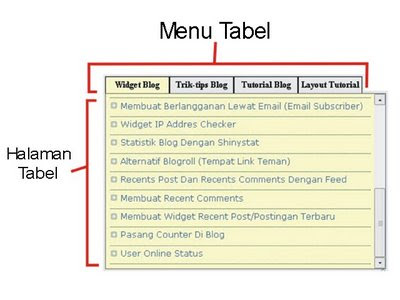
Cara Membuat Tab View Menu Tanpa Edit HTML Di Blog - Masih ingat dengan postinga Master Chef sebelumnya yang hapir serupa dengan Resep Tutorial Blog kali ini yang berjudul Cara Membuat Tab View menu Di Blog? cara yang sebelummnya Master Chef sampaikan sedikit rumit karena harus melakukan Edit HTML. Berbeda dangan cara yang akan kita bahas dalam postingan kali ini, untuk memasang Tab Menu View Sobat tidak perlu melakukan Edit HTML. Cara yang dilakukan kurang lebih sama dengan Cara Memasang Widget Animasi Di Blog.
Tab View Menu
Lasung saja kita bahas Resep Cara Membuat Tab View Menu Tanpa Edit HTML Di Blog.
  1. Login kehalaman blog
  2. Dari dashbord blog pilih Tata Letak atau Layout
  3. Tata Letak atau Layout
  4. Klik Add a Gadget atau Tambah Gadget
  5. Add a Gadget
  6. Pilih widget HTML/JavaScript
  7. HTML/JavaScript
  8. Copy kode berikut dan letakan dalam Widget HTML/JavaScript
  9. <style type="text/css">
    div.TabView div.Tabs a
    {
    float: left;
    display: block;
    width: 80px; /* Lebar Kotak Tab */
    height: 22px; /* Tinggi Menu Utama Atas */
    text-align: center; /* Posisi Teks Menu Tab */
    margin: 5px 0px 0px 3px; /* Posisi Kotak Tab */
    background-color: #000; /* Warna background Kotak Tab */
    padding-top: 2px; /* Spasi Atas */
    border: 1px solid #ffffff; /* Warna border kotak Tab */
    border-bottom: 1px solid #ccc; /*Warna border bawah kotak tab */
    font-family: "Arial, Helvetica, sans-serif", Arial; /* Font Kotak Tab */
    font-weight: 900; /* Ketebalan Teks kotak tab */

    }
    div.TabView div.Tabs a:hover, div.TabView div.Tabs a.Active
    {
    background-color: #736F6E; /* Warna background utama kotak tab */ }
    div.TabView div.Pages
    {
    clear: both;
    border: 1px solid #cccccc; /* Warna border Kotak Konten */
    overflow: hidden;
    background-color: #ffffff; /* Warna background Kotak konten */
    }
    div.TabView div.Pages div.Page
    {
    height: 100%;
    padding: 5px; /* Jarak teks dalam kotak content */
    overflow: hidden;
    }
    div.TabView div.Pages div.Page div.Pad
    {
    padding: 3px 5px;
    }
    </style>

    <form action="tabview.html" method="get">
    <div id="TabView" class="TabView">
    <div style="width: 300px;" class="Tabs">
    <a><span style="color: #fff">Tab 1</span></a>
    <a><span style="color: #fff">Tab 2</span></a>
    <a><span style="color: #fff">Tab 3</span></a>
    </div>
    <div style="width: 300px; height: 200px;" class="Pages">

    <div class="Page">
    <div class="Pad">
    konten 1
    </div>
    </div>

    <div class="Page">
    <div class="Pad">
    konten 2
    </div>
    </div>

    <div class="Page">
    <div class="Pad">
    konten 3
    </div>
    </div>
    </div></div></form>

    <script src="http://dapurtutorial.googlecode.com/files/Tabview%20menu.js">
    </script>
    <script type="text/javascript">
    tabview_initialize('TabView');
    </script></div>
  10. Jika sudah Klik Simpan
  11. Selesai dan lihat hasilnya
Nah Begitulah Cara Mudah Membuat Tab View Menu Tanpa Edit HTML Di Blog. Selamat Mencoba dan semoga sukses!.
 

M-Kolom Tutorial | All Tutorial Copyright © 2012 Fast Loading -- Powered by Blogger