Warung Bebas

Kamis, 19 Juli 2012

Cara Membuat Dan Memasang Watermark Pada Video

 Cara Membuat Dan Memasang Watermark Pada Video - Kali ini saya akan berbagi trik cara mudah membuat dan memasang watermark atau tulisan atau logo pada video. Mungkin sobat pernah menjumpai saat menonton video dan di layar video itu nampak ada tulisan maupun logo yang terpampang, logo atau tulisan bisa nampak jelas maupun transparant, Dalam bahasa gaulnya bisa di sebut juga dengan Watermark.


 Dan trik kali ini saya akan coba menerangkan secara detail cara membuat dan memasang Watermark pada Video melalui VirtualDub. kenapa harus melalui VirtualDub, Karena cara ini terbilang sangat mudah dan simpel menurut saya. Dan saya juga sering menggunakannya karena gratis dan tidak di pungut biaya sepeser pun.


 Silahkan Sobat bisa Download Gratis VirtualDub DISINI. Setelah di Download jangan lupa di Extract (instal).


 Untuk membut Watermark atau Logo atau Tulisan yang akan kita pasang di Video, Kita bisa buat dalam bentuk Image, Namun saran saya buat Image atau Foto dengan Format file .bmp atau .tga (kedua format file tersebut yang didukung/Support oleh VirtualDub).


 Ukuran Logo atau foto sendiri sebenarnya bebas, Namun ukuranya juga harus di pertimbangkan dengan ukuran atau tampilan video yang akan kita kasih atau pasangi watermark. Saran saya gunakan ukuran yang pas menurut Sobat, Disini saya kasih contoh ukuran foto yang akan saya gunakan untuk membuat watermark video, Berikut Image Teks berukuran 125x38 pixel. Jangan lupa sobat gunakan Background Image teks yang berwarna Hitam, Seperti contoh gambar berikut:


Jika sobat sudah membuat Image Teks seperti contoh diatas, Langkah yang selanjutnya adalah silahkan sobat jalankan atau buka VirtualDub yang sobat Download tadi.


Cara memberi Watermark pada Video silahkan Sobat ikuti langkah-langkahnya sebagai berikut:

1. Setelah sobat jalankan VirtualDub, Lalu buka file Video yang akan kita kasih Watermark.
Caranya Sobat klik Menu >> File >> Open Video File.
Lihat gambar di bawah ini:
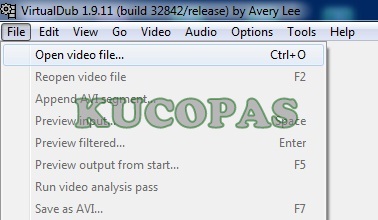


Setelah File Video di pilih, maka akan muncul tampilan seperti contoh Gamabar di bawah ini. Tergantung File Video apa yang sobat pilih.


Catatan:
  • File Video yang di support adalah Format AVI atau Video Clip, Sobat bisa Convert To AVI terlebih dahulu agar proses membuat dan memasang Watermak pada video lebih mudah.
2. Langkah selanjutnya kita akan masuk ke proses pemasangan Watermark pada Video.
Silahkan sobat Pilih  Menu >> Video >> Filters >> Add >> Kemudian scroll ke bawah, Pilih >> Logo.
Lihat contoh gambar di bawah ini.


3. Langkah yang selanjutnya, Setelah klik Logo lalu klik OK, maka akan tampil seperti contoh gambar di bawah ini:


Keterangan:
  • Pada Logo silahkan Sobat buka file Foto atau Image Watermark yang sobat buat tadi. Cara memasukkannya >> Klik [...] pada gambar Panah no 1 lihat gambar di atas.
  • Kemudian centang pilihan Enable per-pixel alpha blending using alpha channel dan Use gray channel of secondary image for alpha channel. Seperti dalam gambar panah no 2.
  • Selanjutnya pada kolom Alpha image juga di centang seperti gambar panah no 3.
  • Kemudian Sobat buka file foto atau image yang sama dengan file Logo image di atas, seperti gambar Panah no 4.
4. Setelah Sobat buka dan mengisi file foto atau image yang sama seperti gambar panah no 4, Samapai disini Sobat sudah bisa melihat contoh hasilnya dengan klik >> Show Preview, Seperti pada gambar Panah No 7.
Lihat contoh gambar preview di bawah ini:


5. Dalam gambar Filter Preview diatas, sobat sudah bisa melihat contoh hasilnya Watermark yang sobat buat, lihat contoh gambar sebelah kanan (di pojok kanan bawah sudah ada watermak-nya) dan sobat juga bisa mengaturnya dengan pengaturan sebagaiberikut:
  • gambar Panah no 5 adalah Opacity, Fungsinya untuk mengubah Folume Transparan Foto atau Image Logo Watermark, Silahkan sobat atur dan geser seperti yang sobat inginkan.
  • Gambar Panah no 6 adalah Justification, Fungsinya untuk menempatkan posisi Watermark di Video Sobat. Silahkan sobat atur seperti yang sobat inginkan. (tombol TL= Top Left, TC= Top Center, TR= Top Right, ML= Middle Left, MC= Middle Center, MR= Middle Right, BL= Bottom Left, BC= Bottom Center, BR= Bottom Right). Jika kita ingin menggeser sedikit demi sedikit bisa menggunakan X offset (geser kanan kiri) dan Y offset (geser atas bawah).
6. Jika posisi watermark sudah sesuai dengan yang Sobat inginkan, Kemudian klik >> Ok dan Ok lagi. Sekarang pada panel video sebelah kanan akan terlihat watermark yang telah sobat pasang tadi.
Lihat contoh gambar di bawah ini:


7. Langkah yang terakhir adalah Tahap Penyimpanan File Video yang sudah kita pasangi Watermark tadi.
Cara Penyimpanan Video, Silahkan Sobat klik Menu >> File >> Save As AVI.
Lihat contoh gambar di bawah ini:


8. Setelah sobat klik >> Save As AVI, maka akan muncul pop up untuk penyimpanan file Video, Silahkan sobat Simpan dalam Folder Komputer atau Laptop Sobat.


9. Kemudian akan muncul seperti gambar di bawah ini:


10. Silahkan Sobat tunggu hingga proses penyimpanan Video yang di pasangi Watermark tadi selesai dan Sobat sudah bisa menikmati hasilnya.


Catatan:
  • Jika hasil ukuran File Video nya menjadi membengkak atau besar, Sobat bisa Convert menjadi format file 3gp atau file yang lain yang lebih kecil ukuranya.
 Di bawah ini sudah saya Upload Video yang sudah saya kasih Watermark sebagai Contoh hasilnya, Silahkan Sobat Play saja.


 Demikian Trik mudah Cara Membuat Dan Memasang Watermark Pada Video, Semoga bermanfaat bagi Sobat KUCOPAS semua. Jika ada pertanyaan mengenai hal ini, Silahkan sobat bertanya dalam Form Comment.


Selasa, 17 Juli 2012

Cara Membuat Foto Slideshow Dan Slider Di Blog

 Cara Membuat Foto Slideshow Dan Slider Di Blog - Kali ini saya akan berbagi trik dan tips bagi sobat KUCOPAS semuanya, yaitu trik tentang Cara Membuat Foto Slideshow Di Blog atau Foto Slider di Blog. Mungkin diantara sobat semua sudah ada yang mengerti tentang foto slideshow, Namun kali ini saya akan menerangkan tentang cara membuat Foto Slider Carausel Otomatis di Blog. Contoh atau Demonya sobat bisa melihat seperti di halaman utama situs DetikSport, Lihat bagian bawah menu, ada foto slideshow begitulah kira-kira tampilanya nanti.


 Sedikit penjelasan untuk sobat, Foto Slideshow yang akan kita buat ini nanti bisa di edit sedikit scriptnya. Karena Foto Slideshow ini bisa di buat berdasarkan Label atau Kategori, dan juga bisa untuk posting terbaru atau artikel terbaru. Jadi sobat bisa memilihnya seperti yang sobat suka, Pilih Foto Slideshow berdasarkan label (kategori) atau Foto Slideshow berdasarkan posting terbaru (artikel terbaru).


 Fungsi dari Foto Slideshow ini adalah bisa untuk mempercantik blog atau website kita, Karena tampilanya yang dinamis. sebab, Foto Slideshow ini disamping menampilkan foto juga akan menampilkan judul posting blog kita, dan jika di klik, maka akan menuju artikel yang selengkapnya postingan kita.


 Oke, Jika sobat ingin membuatnya silahkan ikuti langkah-langkahnya ada Sebelas sebagai berikut:
  1. Silahkan sobat >> "Login/Masuk" ke Blog sobat.
  2. Pilih dan klik >> "Template" >> "Edit HTML". (pada tampilan baru blogger klik >> "lanjutkan")
  3. Jangan lupa sobat Centang "Expand Template Widget".
  4. Langkah selanjutnya silahkan sobat cari kode ]]></b:skin> Gunakan CTRL+F untuk mempermudah pencarian.
  5. Jika sudah ketemu, Kemudian letakkan semua kode script dibawah ini tepat di Atas atau Sebelum kode ]]></b:skin> tadi.
Berikut Kodenya:
#carousel{width:980px;height:125px;border-bottom:1px solid #ccc;position:relative;display:block;background:#5599e6;margin-bottom:8px}
#carousel h5{color:#555;margin:2px}
#carousel .container{position:absolute;left:24px;width:960px;height:125px;overflow:hidden}
#carousel .thumb{float:left;margin-right:5px;}
#carousel #previous_button{position:absolute;width:24px;height:125px;background:url(https://blogger.googleusercontent.com/img/b/R29vZ2xl/AVvXsEha_ZiIo9FG2_LhUyb3OQ5tKRvlvxGjbZUBCQPV26q_1thUZzgkgznexNDhDyCNJTQj1bZppuNvDdFYNP6Jy-LLXEF4ZAcjnJJ1-fIyfX7KAjx9lD6bshB3uKzRtzSXKQ59xhuc3ksHluX3/s1600/previous.png) center;z-index:100;cursor:pointer;}
#carousel #next_button{position:absolute;right:0;width:24px;height:125px;background:url(https://blogger.googleusercontent.com/img/b/R29vZ2xl/AVvXsEh3bRxlw6WTHbPRPaeM8ufiPwAe4BN6M345Q4ecz7cE4MIGF6x1i97y8exCE266PAOwtql-3jKfqzYbItvwUEEHQasKuBPrCm7X1geJu6t1sWtD1PgTOHKWiFgGC9flCFYNRoX0ZKbWaXAj/s1600/next.png) center;z-index:100;cursor:pointer;}
#carousel #next_button:hover,#carousel .thumb:hover,#carousel #previous_button:hover{filter:alpha(opacity=70);opacity:.7}
#carousel ul{width:100000px;position:relative;margin-top:10px}
#carousel ul li{background:#ebebeb;display:inline;float:left;text-align:left;font:bold 11px Arial;border:0px solid #ccc;width:212px;height:90px;margin:0 2px 20px 6px;padding:6px}
#carousel ul li a.slider_title{color:#222;display:block;margin-top:0;padding-top:0}
#carousel ul li a.slider_title:hover{color:#1b5d97}
#carousel a img{display:block;background:#fff;margin-top:0}
Catatan:
  • width:980px; adalah Lebar Slider, silahkan sobat ganti nilai angkanya, sesuaikan dengan template sobat.
  • height:125px; adalah Tinggi Slider, silahkan sobat ganti nilai angkanya sesuai dengan keinginan sobat.
6. Langkah yang berikutnya masih dalam "Edit HTML", Silahkan sobat cari kode </head> . Gunakan CTRL+F untuk mempercepat pencarian.

7. Copy semua kode script di bawah ini dan Paste atau letakkan tepat di Atas atau Sebelum kode </head>
Berikut kodenya:
<script src='http://ajax.googleapis.com/ajax/libs/jquery/1.7.2/jquery.min.js' type='text/javascript'/>
<script src='http://kucopas-js.googlecode.com/files/carousellite.js' type='text/javascript'/>


<script type='text/javascript'>
//<![CDATA[
imgr = new Array();
imgr[0] = "https://blogger.googleusercontent.com/img/b/R29vZ2xl/AVvXsEgaD766MLdPnoS0n3CxJiVhPO9OxLwHbl5LzaE0zfqUcXLG8xTSo1__pH1GZ-tgO1n58J5yiFAhHzK5pX3nAAd8NRcYOH_NnuAEuon0cW7lRhaRMT-hJX2tLYcFU18rGZ5PIYd6aQaj_9s/s1600/no+image.jpg";
showRandomImg = true;

aBold = true;

summaryPost = 140;
summaryTitle = 25;
numposts1 = 10;

function removeHtmlTag(strx,chop){
var s = strx.split("<");
for(var i=0;i<s.length;i++){
if(s[i].indexOf(">")!=-1){
s[i] = s[i].substring(s[i].indexOf(">")+1,s[i].length);
}
}

s = s.join("");
s = s.substring(0,chop-1);
return s;
}
function showrecentposts(json) {
j = (showRandomImg) ? Math.floor((imgr.length+1)*Math.random()) : 0;
img = new Array();
document.write('<ul>');
for (var i = 0; i < numposts1; i++) {
var entry = json.feed.entry[i];
var posttitle = entry.title.$t;
var pcm;
var posturl;
if (i == json.feed.entry.length) break;
for (var k = 0; k < entry.link.length; k++) {
if (entry.link[k].rel == 'alternate') {
posturl = entry.link[k].href;
break;
}
}

for (var k = 0; k < entry.link.length; k++) {
if (entry.link[k].rel == 'replies' && entry.link[k].type == 'text/html') {
pcm = entry.link[k].title.split(" ")[0];
break;
}
}

if ("content" in entry) {
var postcontent = entry.content.$t;}
else
if ("summary" in entry) {
var postcontent = entry.summary.$t;}
else var postcontent = "";
postdate = entry.published.$t;
if(j>imgr.length-1) j=0;
img[i] = imgr[j];
s = postcontent ; a = s.indexOf("<img"); b = s.indexOf("src=\"",a); c = s.indexOf("\"",b+5); d = s.substr(b+5,c-b-5);
if((a!=-1)&&(b!=-1)&&(c!=-1)&&(d!="")) img[i] = d;
//cmtext = (text != 'no') ? '<i><font color="'+acolor+'">('+pcm+' '+text+')</font></i>' : '';
var month = [1,2,3,4,5,6,7,8,9,10,11,12];
var month2 = ["January","February","March","April","May","June","July","August","September","October","November","December"];
var day = postdate.split("-")[2].substring(0,2);
var m = postdate.split("-")[1];
var y = postdate.split("-")[0];
for(var u2=0;u2<month.length;u2++){
if(parseInt(m)==month[u2]) {
m = month2[u2] ; break;
}
}

var daystr = day+ ' ' + m + ' ' + y ;
var trtd = '<li class="car"><div class="thumb"><a href="'+posturl+'"><img width="100" height="90" class="alignnone" src="'+img[i]+'"/></a></div><h5>'+daystr+'</h5><a class="slider_title" href="'+posturl+'">'+posttitle+'</a></li>';

document.write(trtd);
j++;
}
document.write('</ul>');
}
//]]>
</script>
Catatan:
  • numposts1 = 10; adalah jumlah Slider yang akan di tampilkan, silahkan sobat ganti nilainya seperti yang sobat inginkan.
  • <img width="100" height="90" adalah Panjang dan Lebar Foto atau Image yang di tampilkan dalam Slider.
8. Langkah yang selanjutnya, masih dalam "Edit HTML" Silahkan sobat cari kode <div id='main-wrapper'>
Gunakan CTRL+F lagi untuk mempercepat pencarian.

9. Kemudian Sobat Copy semua kode script dibawah ini dan Paste atau Taruh tepat di Atas atau Sebelum kode <div id='main-wrapper'>

Berikut kodenya:
<b:if cond='data:blog.pageType != &quot;item&quot;'>
<div id='carousel'>
<div id='previous_button'/>
<div class='container'>
<script>
document.write(&quot;&lt;script src=\&quot;/feeds/posts/default/-/TUTORIAL%20BLOG?max-results=&quot;+numposts1+&quot;&amp;orderby=published&amp;alt=json-in-script&amp;callback=showrecentposts\&quot;&gt;&lt;\/script&gt;&quot;);
</script>  
<div class='clear'/>
</div>
<div id='next_button'/>
</div>
<script type='text/javascript'>
(function($) {     $(document).ready(function(){
$(&quot;#carousel .container&quot;).jCarouselLite({
    auto:4000,
    scroll: 1,
    speed: 800,  
    visible: 5,
    start: 0,
    circular: true,
    btnPrev: &quot;#previous_button&quot;,
    btnNext: &quot;#next_button&quot;
    });
    })})(jQuery)  
</script>
</b:if>
Catatan:
  • Foto Slideshow ini hanya tampil di halaman utama blog saja (Home Page). Jika sobat ingin menampilkan Foto Slideshow ini di semua halaman termasuk saat posting dibuka, silahkan sobat hapus kode yang berwarna BIRU di atas.
  • TUTORIAL%20BLOG adalah Label atau Kategori yang akan di tampilkan dalam Foto Slideshow, silahkan sobat ganti dengan Label atau Kategori Blog Sobat. Namun jangan lupa sobat kasih %20 jika ada Space (Spasi) pada Label atau Kategori sobat.
  • Jika sobat ingin menampilkan Slideshow Postingan Terbaru atau Artikel Terbaru Blog sobat, Silahkan Hapus atau hilangkan Kode /-/TUTORIAL%20BLOG hinga jadinya seperti ini >> document.write(&quot;&lt;script src=\&quot;/feeds/posts/default?max-results
10. Langkah selanjutnya, Silahkan sobat klik Review atau Pratinjau, Demi untuk menghindari kesalahan saat melakukan Edit HTML pada template Blog Sobat.

11. Jika hasilnya sudah sesuai dengan keinginan Sobat, Silahkan klik SIMPAN dan Selamat kini di Blog Sobat sudah ada Foto Slidernya.

Update: 17/12/2012


Selasa, 10 Juli 2012

Daftar Harga Laptop Toshiba Juli 2012

 Daftar Harga Laptop Toshiba Juli 2012 - Kali ini saya akan share untuk sobat KUCOPAS semua tentang Daftar Harga Baru Laptop Toshiba Bulan Juli 2012. Semoga bisa sobat jadikan perkiraan harga saat membeli produk merk dan tipe laptop Toshiba, Karena harga berikut adalah harga umum di pasaran.


 Adapun harga memang ada yang sedikit berbeda di setiap wilayah kota maupun daerah, Namun tidak begitu signifikan berbedaan harganya. Jadi sobat harus pandai-pandai untuk memilih tipe serta merknya yang cocok untuk sobat semua.


 Agar sobat tidak kecewa dengan pilihan sobat, berikut saya telah merangkum daftar harga laptop Toshiba juli 2012. Untuk di jadikan perkiraan kisaran harga di pasaran. Silahkan sobat simak selengkapnya sebagai berikut:
Daftar Harga Laptop Toshiba Juli 2012

Daftar Harga Laptop Toshiba Juli 2012
Merk Dan TipeHarga Baru (Rp)Spesifikasi
Toshiba NB520-10443.100.000 Atom N570, 1GB DDR3, 320GB HDD, NIC, WiFi, Bluetooth, VGA Intel GMA 3150 250MB (shared), Camera, 10.1inch WSVGA, Non OS
Toshiba NB520-1055G3.100.000Atom N570, 2GB DDR3, 320GB HDD, NIC, WiFi, Bluetooth, VGA Intel GMA 3150 250MB (shared), Camera, 10.1inch WSVGA, Non OS
Toshiba NB520-10493.300.000 Atom N570, 2GB DDR3, 320GB HDD, NIC, WiFi, Bluetooth, VGA Intel GMA 3150 250MB (shared), Camera, 10.1inch WSVGA, Win7 Starter
Toshiba NB520-10243.300.000Atom N570, 1GB DDR3, 320GB HDD, NIC, WiFi, Bluetooth, VGA Intel GMA 3150 250MB (shared), Camera, 10.1inch WSVGA, Win7 Starter
Toshiba Satellite C640-1085U3.600.000 Celeron B815, 2GB DDR3, 320GB HDD, DVD±RW, NIC, WiFi, VGA Intel HD Graphics 729MB, Camera, 14inch WXGA, Non OS
Toshiba Satellite C640D-1075U3.900.000AMD Dual Core E450, 2GB DDR3, 500GB HDD, DVD±RW, NIC, WiFi, Bluetooth, VGA AMD Radeon HD6320 , Camera, 14inch WXGA, Non OS
Toshiba Satellite C640-1026U4.000.000 Pentium P6200 2.13Ghz, 14.1inch WXGA, 1GB, 320GB, Intel GMA, DVDRW, Wifi, No Bluetooth, Camera, Win 7 Home Basic
Toshiba Satellite C640-1061U4.000.000Pentium B950, 1GB DDR3, 500GB HDD, DVD±RW, NIC, WiFi, VGA Intel HD Graphics 3000, Camera, 14inch WXGA, Non OS
Toshiba Satellite C640-1074U4.100.000 Pentium B950 2.1Ghz, 2GB DDR3, 500GB, DVDRW, Wifi, Bluetooth, Intel HD, Camera, 14inch WXGA, Non OS
Toshiba Satellite C600-1005U4.100.000Core 2 Duo T7570 2.26Ghz, 1GB DDR3, 500GB, DVDRW, 14inch WXGA, Intel GMA, Wifi, Bluetooth, Camera, Non OS
Toshiba Satellite C600-1013U4.200.000 Core 2 Duo P7570 2.26Ghz, 2GB DDR3, 320GB, DVDRW, 14inch WXGA, Intel GMA, Wifi, Bluetooth, Camera, Non OS
Toshiba Satellite L735-1140U4.200.000Pentium B960, 2GB DDR3,320GB HDD, DVD±RW, NIC, WiFi, VGA Intel HD Graphics, Camera, 13.3inch WXGA, Non OS
Toshiba Satellite L740-1220UB4.500.000 Core i3-380M, 2GB DDR3, 320GB HDD, DVD±RW, NIC, WiFi, VGA Intel® HD Graphics, Camera, 14inch WXGA, Non OS
Toshiba Satellite C640-10024.500.000Core i3 370M 2.4Ghz, 2GB DDR3, 320GB, DVDRW, Wifi, Intel HD, Camera, 14inch WXGA, Non OS
Toshiba Satellite C640-1075U5.100.000 Core i3-370M, 2GB DDR3, 320GB HDD, DVD±RW, NIC, WiFi, VGA Intel HD Graphics 805MB, Camera, 14inch WXGA, Win7 Home Basic
Toshiba Satellite C640-1065U5.200.000Core i3 2330M 2.2Ghz, 2GB DDR3, 500GB, DVDRW, Wifi, Bluetooth, Intel HD, Camera, 14inch WXGA, Non OS
Toshiba Satellite L645D-1150X5.800.000 AMD Phenom II P860, 2GB DDR3, 320GB HDD, DVD±RW, NIC, WiFi, Bluetooth, VGA ATi Radeon HD5470 512MB, Camera, 14inch WXGA, Non OS
Toshiba Libretto W100-10015.900.000Dual Core U5400, 2GB DDR3, 62GB SSD, WiFi, Bluetooth, VGA Intel GMA HD 729MB (shared), Camera, Dual 7inch WSVGA, Win7 Home Premium
Toshiba Satellite L745-1105U6.000.000 Core i3-2330M, 2GB DDR3, 640GB HDD, DVD±RW, NIC, WiFi, Bluetooth, VGA Intel HD 805MB (shared), Camera, 14inch WXGA, Non OS
Toshiba Satellite L635-1086XR6.200.000Core i3-380M, 2GB DDR3, 500GB HDD, DVD±RW, NIC, WiFi, Bluetooth, VGA ATi Radeon 5470 512MB, Camera, 13.3inch WXGA, Win7 Home Premium
Toshiba Satellite L735-1097UB6.200.000 Core i3-2330M, 2GB DDR3, 640GB HDD, DVD±RW, NIC, WiFi, Bluetooth, VGA Intel® HD 3000 Graphic, Camera, 13.3inch WXGA, Non OS
Toshiba Satellite L735-1037U6.400.000Core i3-2310M, 2GB DDR3, 640GB HDD, DVD±RW, NIC, WiFi, Bluetooth, VGA Intel GMA HD 805MB (shared), Camera, 13.3inch WXGA, Win7 Home Premium
Toshiba Satellite L745-1079U6.500.000 Core i3-2310M, 2GB DDR3, 640GB HDD, DVD±RW, NIC, WiFi, Bluetooth, VGA Intel GMA HD 805MB (shared), Camera, 14inch WXGA, Win7 Home Basic
Toshiba Satellite L745-1082XB6.600.000Core i3-2310M, 2GB DDR3, 640GB HDD, DVD±RW, NIC, WiFi, Bluetooth, VGA Nvidia GeForce GT525M, Camera, 14inch WXGA, Win7 Home Premium
Toshiba Satellite L745-1108U6.700.000 Core i3-2330M, 2GB DDR3, 640GB HDD, DVD±RW, NIC, WiFi, Bluetooth, VGA Intel GMA HD 805MB (shared), Camera, 14inch WXGA, Win7 Home Basic
Toshiba Satellite L745-1197U7.100.000Core i5-2450M, 2GB DDR3, 640GB HDD, DVD±RW, NIC, WiFi, Bluetooth, VGA Intel HD 729MB (shared), Camera, 14inch WXGA, Non OS
Toshiba Satellite M645-1017X7.200.000 Core i3-380M, 2GB DDR3, 500GB HDD, DVD±RW, NIC, WiFi, Bluetooth, VGA NVIDIA GeForce GT330M 1GB, Camera, 14inch WXGA, Win7 Home Premium
Toshiba Satellite P745-1004X7.200.000Core i5-2410M, 2GB DDR3, 500GB HDD, DVD±RW, GbE NIC, WiFi, Bluetooth, VGA Intel HD 729MB (shared), Camera, 14inch WXGA, Non OS
Toshiba Satellite L735-1007XB7.300.000 Core i3 2310M 2.13Ghz, 2GB DDR3, 500GB, DVDRW, Wifi, Bluetooth, Nvidia Geforce 315M 1GB, Camera, 13.3inch WXGA, Win 7 Home Premium
Toshiba Satellite L735-1010X7.500.000Core i3 2310M 2.13Ghz, 2GB DDR3, 500GB, DVDRW, Wifi, Bluetooth, Nvidia Geforce 315M 1GB, Camera, 13.3inch WXGA, Win 7 Home Premium
Toshiba Satellite L735-1027X7.600.000 Core i5-2410M, 2GB DDR3, 500GB HDD, DVD±RW, GbE NIC, WiFi, Bluetooth, VGA NVIDIA® GeForce® N12M-GE-S 1GB, Camera, 13.3inch WXGA, Non OS
Toshiba Satellite L745-1111X7.600.000Core i3-2330M, 2GB DDR3, 640GB HDD, DVD±RW, NIC, WiFi, Bluetooth, VGA Nvidia GeForce GT525M 1GB, Camera, 14inch WXGA, Win7 Home Premium
Toshiba Satellite L745-1196U7.600.000 Core i5-2450M, 2GB DDR3, 640GB HDD, DVD±RW, NIC, WiFi, Bluetooth, VGA Intel HD 729MB (shared), Camera, 14inch WXGA, Win7 Home Basic
Toshiba Satellite L745-1005UB7.700.000Core i5 2410M 2.3Ghz, 2GB DDR3, 500GB, DVDRW, Wifi, Bluetooth, Intel HD, Camera, 14inch WXGA, Non OS
Toshiba Satellite P745-1017U8.600.000 Core i5-2430M, 2GB DDR3, 640GB HDD, DVD±RW, NIC, WiFi, Bluetooth, VGA Intel® HD Graphics, Camera, 14inch WXGA, Non OS
Toshiba Satellite P745-1010X12.000.000Core i5-2430M, 4GB DDR3, 750GB HDD, DVD±RW, GbE NIC, WiFi, Bluetooth, VGA nVIDIA® GeForce® N12P-LP, Camera, 14inch WXGA, Win7 Home Premium
Toshiba Qosmio F750-1002X12.400.000 Core i7 2630QM 2.0Ghz, 4GB DDR3, 640GB, DVDRW, 15.6inch WXGA HD CSV, Nvidia Geforce GT 540M 2GB, Wifi, Bluetooth, Camera, Win 7 Home Premium
Toshiba Portege R830-2042U12.700.000Core i5-2430M, 4GB DDR3, 500GB HDD, DVD±RW, GbE NIC, WiFi, Bluetooth, Fingerprint, VGA Intel GMA HD 1 GB (shared), Camera, 13.3inch WXGA, Win7 Pro
Toshiba Satellite M645-1023X12.900.000 Core i7 2620M 2.7Gz, 2GB DDR3, 640GB, DVDRW, Wifi, Bluetooth, Nvidia Geforce GT550M 1GB, Camera, 14.1inch WXGA, Win 7 Home Premium
Toshiba Portege Z830-1002U13.100.000Core i5-2467M, 4GB DDR3, 128GB SSD, GbE NIC, WiFi, Bluetooth, Fingerprint, VGA Intel GMA HD 1 GB (shared), Camera, 13.3inch WXGA, Win7 Home Premium
Toshiba Qosmio DX730-1006XW13.200.000 Core i5 2430M 2.4Ghz, 4GB DDR3, 1TB, DVDRW, Wifi, Bluetooth, nVIDIA® GeForce® N12P-LP with Optimus Tech (ext 2 GB), Camera, 23inch WXGA, Win 7 Home Premium
Toshiba Qosmio F750-1011X13.800.000Core i7-2670QM, 4GB DDR3, 640GB HDD, DVD±RW, NIC, WiFi, Bluetooth, VGA Nvidia GeForce GT540M, Camera, 15.6inch WXGA, Win7 Home Premium
Toshiba Portege R830-2047U15.300.000 Core i7-2640M, 4GB DDR3, 640GB HDD, DVD±RW, NIC, WiFi, Bluetooth, Fingerprint, VGA Intel GMA HD 1GB (shared), Camera, 13.3inch WXGA, Win7 Pro
Toshiba Portege Z830-200315.800.000Core i7-2677M, 6GB DDR3, 128GB SSD, NIC, WiFi, Bluetooth, VGA Intel GMA HD 1 GB (shared), Camera, 13.3inch WXGA, Win7 Pro
Toshiba Qosmio X770-1005X23.200.000 Core i7-2670QM, 8GB DDR3, 1TB HDD, Blu-Ray, NIC, WiFi, Bluetooth, VGA Nvidia GeForce GT540M, Camera, 17.3inch WXGA, Win7 Home Premium

* Catatan:
  • Harga Kisaran mungkin berbeda di masing-masing wilayah kota atau daerah.
  • Harga sewaktu-waktu dapat berubah. 


Rabu, 27 Juni 2012

Cara Membuat Dan Memasang Scroll Pada Label Kategori Blog

Cara Membuat Dan Memasang Scroll Pada Label Kategori Blog
 Cara Membuat Dan Memasang Scroll Pada Label Kategori Blog - Setelah sekian lama saya tidak pernah update posting, Kali ini saya akan share posting dan berbagi trik yang ringan tentang Cara Membuat Dan Memasang Scroll Pada Label Categori Blog.


 Mungkin jika sobat ingin blognya kelihatan rapi dan bersih, Maka sobat bisa menggunakan trik yang akan saya share ini. Karena fungsi dari memasang scroll adalah untuk menyingkat pada bagian widget maupun gadget agar kelihatan rapi dan enak di pandang. Intinya tampilan blog kita jadi simpel, karena biasanya kalau label atau kategori di blog kita sangat banyak maka akan memakan banyak tempat di template blog kita. Jadi kita bisa memasang scroll pada label atau kategori blog, agar tampilan blog kita jadi menarik dan singkat.


 Seperti contohnya sobat bisa lihat di blog KUCOPAS ini, Pada bagian Label atau kategori di samping (Sidebar) sudah saya pasang scroll. Kelihatan sangat simpel kan sobat??? Namun tetap bisa menampilkan semua label atau kategori, Karena dengan adanya scroll.


 Jika sobat tertarik ingin Membuat Dan Memasang Scroll Pada Label Kategori Blog, Silahkan sobat ikuti langkah-langkahnya sebagai berikut:


1. Silahkan sobat >>"Masuk/Login" ke Blog sobat.
2. Pilih >> Menu >> "Template" >> "Edit Html" >> Lanjutkan >> Jangan lupa sobat Centang kotak kecil "Expand Template Widget".
3. Kemudian Cari kode ]]></b:skin> , Gunakan CTRL + F untuk mempercepat dan memudahkan pencarian.
Lihat Gambar berikut:

Cara Membuat Dan Memasang Scroll Pada Label Kategori Blog


KETERANGAN:
  • No 1 adalah pencarian cepat menggunakan CTRL + F. Jika sobat sudah sampai pada >> Menu >> Template >> centang Expand Template Widget, Maka gunakan CTRL + F , dan isikan  ]]></b:skin> pada kotak seperti gambar no 1 diatas, guna untuk mempercepat pencarian.
  • No 2 adalah letak kode  pada kode Html template sobat.
  • No 3 adalah kode Scroll yang akan kita tambahkan.
4. Langkah yang selanjutnya silahkan sobat Copy/salin semua Kode Html di bawah ini dan Paste/tempel tepat diatas/sebelum Kode ]]></b:skin> , seperti pada gambar di atas.

#Label1 .widget-content{
height:200px;
width:auto;
overflow:auto;
}

CATATAN:
  • height:200px; adalah Nilai Tinggi Kotak Scroll, Silahkan sobat ganti seperti keinginan sobat.
  • #Label1 adalah Id Html Gadget blog sobat. tidak perlu diganti.
5. Langkah yang terakhir jangan lupa sobat klik >> "Pratinjau" untuk menghindari kesalahan waktu Edit Html Template sobat.
Jika hasilnya sudah seperti yang sobat inginkan, Silahkan sobat klik >> "Save/Simpan Template".


 Sampai di sini mungkin sobat sudah mengerti Cara Membuat Dan Memasang Scroll Pada Label Kategori Blog, Jika sobat belum jelas, silahkan bertanya. Dan saya akan menjelaskanya secara detail.


 Semoga tutorial blog yang ringan ini bisa sangat bermanfaat bagi sobat KUCOPAS semua.


Jumat, 01 Juni 2012

Cara Download Via Filesin.com

 Cara Download Via Filesin.com - Kali ini blog KUCOPAS akan share tentang trik Cara download file melalui atau via situs Filesin.com. Mengapa sekarang banyak yang menyimpan file download di situs Filesin.com??? Jawabanya kurang lebih adalah karena situs ini bisa menghasilkan uang bagi yang upload file dan filenya di download oleh banyak orang.

 Ada sedikit pengetahuan untuk sobat, Situs Filesin.com adalah situs upload segala macam-macam file yang membayar usernya yang upload dengan dolar dan ini sudah terbukti membayar, Mungkin diantara sobat-sobat semua sudah ada yang pernah mendapatkanya. Namun khusus untuk diri saya masih belum dapat bayaran karena saya jarang upload file di situs Filesin.com.

 Bagi sobat yang ingin mendulang dan mendapat dolar melalui upload file dapat duit, Disinilah kesempatan sobat untuk melakukanya. Silahkan sobat klik DISINI atau klik Banner gambar di bawah ini untuk mendaftar di Filesin.com.


 Kembali lagi ke artikel inti, Sekedar pengertian untuk sobat KUCOPAS semua, Bahwa tidak semua orang tahu dan mengerti cara download file di situs Filesin.com ini, Sebab di dalam situs ini banyak link sponsor atau iklannya yang tersebar dan menjebak di segala penjuru halaman situs. Bisa-bisa sobat klik link dan tersesat kemana-mana lalu masuk ke halaman yang tidak sesuai dengan tujuan file yang sobat ingin download, Apalagi untuk sobat yang masih baru di dunia maya dalam hal download file, ya contohnya seperti saya ini yang masih newbie di dunia internet. Namun sekarang saya sudah paham banget Cara download file melalui situs Filesin.com, hah.

 Berikut ini saya akan berbagi Trik Caranya Download Via Filesin.com, Silahkan sobat ikuti langkah-langkahnya sebagai berikut:
1. Langkah yang pertama adalah setelah sobat klik link download, maka akan di bawa ke halaman seperti gambar di bawah ini.


2. Keterangan gambar di atas, Tulisan yang saya lingkari dengan warna MERAH adalah File yang akan di Download, Untuk melakukan Download gratis silahkan sobat Tekan atau klik Tombol >> "Slow Download". Dan sobat akan dibawa ke halaman seperti gambar di bawah ini.


3. Angka 44 yang saya lingkari dengan warna HIJAU adalah angka detik yang berjalan untuk menunggu keluarnya tombol Download yang selanjutnya. Lalu sobat akan di bawa ke halaman seperti gambar berikut di bawah ini.


4. Langkah selanjutnya silahkan sobat masukkan kata-kata atau huruf sesuai dengan yang tertera dalam kotak form Captcha. Lalu klik Tombol >> "Slow Download". Dan akan muncul pop up download seperti gambar di bawah ini.


5. Setelah sobat klik tombol "Slow Download" diatas, Silahkan sobat pilih >> "Save File" untuk menyimpan file di folder komputer/Laptop/Netbook sobat, atau pilih >> "Open With" untuk langsung membuka file yang sobat download.
6. Langkah yang terakhir silahkan sobat Tekan atau klik Tombol >> "OK".
7. Selesai dan silahkan sobat nikmati hasilnya file yang sobat download.

 Sampai disini saya rasa sekarang sobat sudah tahu dan mengerti cara download file via Filesin.com. Selamat ber-Download ria.

 Semoga artikel posting yang saya share ini sangat bermanfaat  dan berguna bagi sobat KUCOPAS semua.


Cara Mengatasi Dan Mengembalikan Layar Windows 7 Yang Eror Menjadi Hitam

 Cara Mengatasi Dan Mengembalikan Layar Windows 7 Yang Eror Menjadi Hitam - Blank screen di windows 7 yang menjadi hitam itu penyebabnya adalah karena ''Windows is not genuine" atau Windows yang kita install di Pc atau Laptop/Netbook versinya tidak asli, Maka jika Windows kita update akan di ketahui oleh pihak perusahaan yang asli. Alhasil Windows kita pun bisa jadi error dan layar background windows 7 menjadi hitam.

 Perlu sobat ketahui, Memang Windows yang asli itu mahal harganya, Jadi bila sobat instal windows yang abal-abal di Pc atau Laptop/netbook sobat harus pandai-pandai untuk merawatnya. Lain halnya kalau kita pakai atau instal Windows yang asli di Pc atau Laptop/netbook kita, Windows yang asli sangat mudah untuk perawatanya, Karena kita bisa meng-Update secara berkala untuk memperbaiki driver yang rusak maupun update driver yang terbaru dari Windows secara online.

 Namun jika sobat mengalami hal seperti yang juga pernah saya alami beberapa waktu lalu, jangan panik dan terburu-buru di bawa ke tukang servis komputer atau Laptop/Netbook, karena masih ada cara yang mudah dan jitu untuk mengatasi hal ini.

 Silahkan sobat ikuti saran saya untuk menggunakan semacam aplikasi REMOVE WAT Win 7, Sobat hanya perlu klik instal dan jalankan aplikasi ini. Setelah itu windows sobat akan restart dan windows akan normal kembali seperti sediakala, Blank layar background yang menjadi berwarna hitam sudah hilang, Tulisan This copy of Windows is not genuine di pojok kanan bawah sudah tidak ada dan tentu saja browsing internetnya kembali lancar lagi untuk berselancar di dunia maya.

Silahkan sobat melakukan install Download REMOVE WAT Win 7 disini =>>
 Itulah cara yang saya pakai untuk mengatasi dan mengembalikan layar Windows 7 yang eror menjadi hitam. sudah ada banyak cara yang sudah saya praktekkan untuk mencari solusinya, Namun hanya cara ini yang menurut saya paling gampang dan simpel untuk dilakukan.


PENTING:
  • Meski sobat telah memakai REMOVE WAT Win 7 ini, Windows 7 sobat mungkin masih saja tetap update secara otomatis. Maka kemungkinan blank screen layar backgroud windows 7 menjadi hitam tetap ada dan bisa terjadi, Silahkan sobat Non Aktifikan saja Automaticaly update Windows 7 nya.
Cara Non Aktifkan Automaticaly update Windows 7 adalah sebagai berikut:
1. Silahkan sobat Klik >> "Start" pada windows 7, Letaknya di kiri pojok bawah Pc atau Laptop sobat.
2. Lalu arahkan cursor mouse sobat ke "All Programs" Pilih klik pada >> "Windows Update", lihat contoh gambar di bawah ini.


3. Kemudian akan muncul jendela windows update seperti gambar di bawah, Silahkan sobat pilih dan klik >> "Change settings" pada menu sebelah kiri.


4. Langkah selanjutnya sobat pilih >> "Important update" pada menu drop down yang terdiri dari beberapa pilihan. Karena tujuan sobat adalah untuk men-Disable atau Nonaktifkan update Windows 7 otomatis, Maka sobat pilih yang paling bawah, yaitu >> "Never check for update (not recommended)". Lihat gambar berikut di bawah.


5. Setelah sobat pilih >> "Never check for update (not recommended)", Agar pengaturan yang sobat pilih tersimpan, Jangan lupa sobat klik >> "OK".


6. Selesai dan lihat hasilnya.

 Jika sobat belum berhasil, Jangan putus asa. Saran saya silahkan sobat menghubungi orang-orang yang ahli dalam bidangnya untuk menservisnya.

 Semoga artikel ini bermanfaat dan membantu sobat KUCOPAS semua.


M-Kolom Tutorial | All Tutorial Copyright © 2012 Fast Loading -- Powered by Blogger