Warung Bebas

Selasa, 07 Agustus 2012

Cara Membuat Dan Menambah 2 (Dua) Kolom Elemen di Bawah Postingan Blog

 Cara Membuat Dan Menambah 2 (Dua) Kolom Elemen di Bawah Postingan Blog - Setelah cukup lama saya tidak update posting blog, Kali ini saya akan kasih trik lagi seputar tutorial blog, Yaitu Cara Membuat Dan Menambah 2 (Dua) Kolom Elemen di Bawah Postingan Blog.

 Sekedar wawasan untuk sobat, Kolom Elemen itu berbeda dengan Kolom biasa, Bedanya sobat bisa melihat di Elemen laman. Kalau kolom elemen pada elemen laman akan muncul elemen baru yang bisa sobat pasangi widget (Add Gadget atau Tambah Gadget) dan pastinya sobat bisa tanpa perlu edit HTML lagi, Namun kolom element tidak bisa di pasang dalam artikel atau postingan, Sedangkan kolom biasa adalah sebaliknya dan sobat bisa membaca artikel postingnya tentang Cara Membuat Dan Menambah Dua Kolom Widget Di Bawah Posting Blog disini.

Berikut di bawah ini adalah contoh gambar Dua Kolom Elemen yang berada pada Tata Letak (element Laman).
Cara Membuat Dan Menambah 2 (Dua) Kolom Elemen di Bawah Postingan Blog

 Jika sobat tertarik ingin membuat dan memasangnya di blog sobat, Disini saya akan menerangkan secara detail Cara Membuat Dan Menambah Dua Kolom Elemen di Bawah Postingan Blog. Silahkan sobat ikuti langkah-langkahnya sebagai berikut:
  1. Silahkan sobat >> Login/Masuk >> ke akun blog sobat.
  2. Pada "Dashboard" tampilan blog baru, pilih dan klik menu >> Template >> Edit HTML >> Lanjutkan.
  3. Jangan lupa sobat "Centang" >> Expand Template Widget.
  4. Kemudian silahkan sobat cari kode #main-wrapper { (Gunakan CTRL+F untuk mempermudah pencarian).
Kurang lebih kodenya seperti dibawah ini:
#main-wrapper {
  width: 500px;
  float: $startSide;
margin:20px
  }
5. Letakkan atau taruh semua kode berikut, Setelah atau di bawah kode #main-wrapper {
#main {
width:500px;
float:center;
}
#main-left{
border:1px solid #000000;
padding:10px;
width: 225px;
float:left;
}
#main-right{
border:1px solid #000000;
padding:10px;
width: 225px;
float:right;
}
Sehingga kodenya jadi seperti di bawah ini:
#main-wrapper {
  width: 500px;
  float: $startSide;
margin:20px
  }
#main {
width:500px;
float:center;
}
#main-left{
border:1px solid #000000;
padding:10px;
width: 225px;
float:left;
}
#main-right{
border:1px solid #000000;
padding:10px;
width: 225px;
float:right;
}
6. Langkah yang selanjutanya masih dalam Edit HTML, Silahkan sobat cari lagi kode <div id='main-wrapper'> (Gunakan CTRL+F untuk mempercepat pencarian).

Kurang lebih kodenya seperti dibawah ini:
<div id='main-wrapper'>
        <b:section class='main' id='main' showaddelement='no'>
<b:widget id='Blog1' locked='true' title='Posting Blog' type='Blog'/>
</b:section>
      </div>
7. Lalu silahkan sobat sisipkan atau letakkan kode berikut, di bawah atau setelah kode </b:section>
<b:section class='main-left' id='main-left' style='width: 225px; float: left;'>
</b:section>
<b:section class='main-right' id='main-right' style='width: 225px; float: right;'>
</b:section>
</div>
Sehingga kodenya jadi seperti di bawah ini:
<div id='main-wrapper'>
<div id='main'>
        <b:section class='main' id='main' showaddelement='no'>
<b:widget id='Blog1' locked='true' title='Posting Blog' type='Blog'/>
</b:section>
<b:section class='main-left' id='main-left' style='width: 225px; float: left;'>
</b:section>
<b:section class='main-right' id='main-right' style='width: 225px; float: right;'>
</b:section>
</div>
</div>
Catatan:
  • width: 225px Adalah Lebar kolom yang sobat buat, Silahkan sobat atur Nilainya agar sesuai dengan Template atau keinginan sobat.
7. Sebelum sobat klik Simpan, Ada baiknya sobat klik >> Preview atau Pratinjau terlebih dahulu, Agar bisa antisipasi jika terjadi kesalahan eror saat Edit HTML dalam Template blog sobat.

8. Jika Preview atau Pratinjau tidak mengalami eror, Silahkan sobat klik >> Simpan dan lihat hasilnya pada elemen laman.

9. Jika sudah ada dua kolom Add Gadget atau Tambah Gadget di bawah postingan, Berarti trik yang sobat buat berhasil dengan sempurna. Lihat contoh gambar saya yang sudah berhasil Membuat Dan Menambah Dua Kolom Elemen di Bawah Postingan Blog.

Cara Membuat Dan Menambah 2 (Dua) Kolom Elemen di Bawah Postingan Blog

 Setelah berhasil membuat dan menambah dua kolom di bawah posting blog, Sekarang sobat bisa bebas mengisinya dengan widget atau apapun dengan cara langsung klik Add Gadget atau Tambah gadget seperti yang sobat inginkan.

Update:


Kamis, 26 Juli 2012

Membuat Text Area dengan Tombol Highlight All

Membuat Text Area dengan Tombol Highlight All | Tutorial Blog

Tutorial kali ini saya akan coba berbagi tentang cara Membuat Text Area dengan tombol Highlight All. Dengan menggunakan Highlight All akan lebih memudahkan mengcopy kalimat/kode script yang ada di dalam text area.

Untuk membuatnya cukup mudah, silahkan copy kode dibawah ini :
<div>
<form name="copy">
<div align="center">
<input onclick="javascript:this.form.txt.focus();this.form.txt.select();" type="button" value="Highlight All" /> </div>
<div align="center">
<textarea cols="20" name="txt" rows="4" style="height: 80px; width: 180px;" wrap="VIRTUAL">&lt;a href="http://wadahtutorial.blogspot.com/" rel="dofollow" target="_blank"&gt;Tutorial Blog&lt;/a&gt;</textarea></div>
</form>
</div>
Silahkan ganti tulisan yang berwarna biru dengan tulisan/ kode script yang anda inginkan. hasilnya akan seperti dibawah ini :


Sekian penjelasan singkat mengenai cara Membuat Text Area dengan tombol Highlight All.
Semoga bermanfaat . . .

Senin, 23 Juli 2012

Cara Mengatasi Laptop Yang Cepat Panas Kemudian Mati

 Cara Mengatasi Laptop Yang Cepat Panas Kemudian Mati - Pada kesempatan kali ini saya akan berbagi trik lagi tentang masalah di dunia komputer, Khususnya untuk Laptop. Dan triknya adalah tentang Laptop yang panas kemudian mati. Jika sobat mengalami masalah seperti yang pernah saya alami, Yaitu laptop sering mati secara tiba-tiba di karenakan panas. Sobat tidak usah bingung, sebab disini saya akan kasih trik untuk cara mengatasinya.

 Sedikit pengertian untuk sobat, Pada semua perangkat komputer dan laptop pasti memiliki sistem pembuangan panas yang dihasilkan oleh prosesor. Karena sistem pembuangan panas ini sangat penting agar prosesor bisa selalu berjalan dengan normal. Namun jika sistem pada pendingin ini tidak bisa bekerja dengan baik, maka hawa panas pada prosesor akan bisa mencapai pada titik yang kritis atau Over Heating, Dan akibatnya Komputer atau Laptop sobat akan eror atau hang bahkan bisa mati secara tiba-tiba. Bila hal ini sering terjadi pada komputer atau laptop sobat, maka akibatnya akan bisa memperpendek lifetime prosesor dan daya dari baterai laptop cepat habis.

Cara Mengatasi Laptop Yang Cepat Panas Kemudian Mati

 Penyebab utama yang mengakibatkan meningkatnya daya panas pada laptop sobat adalah di sebabkan oleh kotoran dan debu yang menumpuk pada sistem pendingin laptop. Biasanya kotoran ini menyumbat di kisi radiator, Sehingga aliran udara yang panas tidak bisa keluar dan dibuang dengan lancar. Alhasil, hawa panas akan menumpuk dalam casing laptop dan suhu panas prosesor meningkat sangat drastis, dan akhirnya Laptop bisa mati secara mendadak dan tiba-tiba.

 Ada sedikit tips untuk sobat, Sebenarnya peningkatan suhu panas pada laptop sangat gampang sekali untuk diketahui dan dideteksi. Yang pertama adalah tentu saja kalau sobat pegang body laptop akan terasa lebih panas setelah digunakan dalam waktu yang cukup lama. Yang kedua sobat bisa dengar dan rasakan kecepatan kipas yang berputar sangat cepat tidak cenderung turun kecepatanya, dan selalu berputar dengan kecepatan tinggi. Yang ketiga, semburan angin pada kipas dari kisi pembuangan di samping casing laptop terasa lemah karena tersumbat. Yang ke empat, mungkin ini yang sering tidak sobat perhatikan, Yaitu baterai  laptop akan lebih cepat habis karena banyak tersedot untuk meningkatkan putaran kipas. Jika ke empat gejala ini terjadi pada laptop sobat, Maka bisa dipastikan bahwa sistem pendingin laptop sobat harus dibuka dan di bersihkan karena kemungkinan ada penumpukan kotoran.

Berikut cara mengatasi Laptop yang Panas

Cara Mengatasi Laptop Yang Cepat Panas Kemudian Mati
  • Silahkan sobat buka tutup casing bagian bawah laptop.
  • Pada bagian pendingin laptop biasanya tutupnya yang berukuran paling besar.
  • Setelah terbuka Sobat bisa melihat bentuk dari Heatsink-nya seperti pada gambar di atas.
  • Bentuk Heatsink di setiap merk laptop bisa saja berbeda, tetapi prinsipnya semua mirip seperti itu.
  • Kemudian bersihkan kotoran dan debu yang menempel dan menyumbat pada kisi pendingin.
  • Lalu bersihkan juga kipasnya.
Cara Mengatasi Laptop Yang Cepat Panas Kemudian Mati
  • Sobat lepaskan kipasnya dengan cara membuka baut dan mencabut kabel power kipas. Biasanya konstruksi kipas dan heatsink terpisah. Artinya kipas bisa dilepas langsung dari heatsink. Jangan melepaskan heatsink yang melekat pada prosesor, karena antara prosesor dan heatsink diberi thermal paste agar panas prosesor tersalur dengan baik ke heatsink. Jika Sobat tidak punya thermal paste pengganti, itu akan jadi masalah.
  • Sekarang Sobat lihat pada kisi pembuangan udara di tepi casing. Biasanya kotoran dan debu menumpuk di sana sehingga bisa menyumbat angin pada kisi radiator. Bersihkan pada bagian tersebut dengan hati-hati. Gunakan kuas atau sikat gigi bekas yang lembut.
  • Setelah semua bersih, Silahkan Sobat pasang kembali semua dengan baik, Kemudian cobalah menyalakan laptop Sobat. Dijamin laptop Sobat menjadi lebih dingin saat digunakan, dan baterainya juga akan menjadi lebih awet tidak cepat habis dayanya.
 Jika semua tips dan trik diatas belum bisa merubah keadaan laptop sobat menjadi lebih baik, maka saran saya silahkan sobat hubungi service yang berpengalaman dalam bidangnya. Atau ikuti trik yang terakhir yang pernah saya lakukan saat emosi, Yaitu membalikkan laptop dan mengetuk-ngetuknya sampai kotoran dan debu keluar tanpa membuka casing laptop. memang trik ini berhasil dan laptop saya sampai sekarang jadi tidak cepat panas dan mati akibat Over heating. Namun cara ini tidak saya anjurkan untuk sobat KUCOPAS semua, Karena berbahaya dan bisa mengakibatkan kerusakan yang fatal pada laptop sobat.


Minggu, 22 Juli 2012

Cara Pasang Energy Saving Mode Pada Blog

Alhamdulillah selesai buka puasa ada waktu luang sebelum tarawih untuk main-main di dapur. Sesuai judul kali ini Dapur Tutorial Blogspot akan berikan resep Tutorial Blog Tetang Cara Pasang Energy Saving Mode Pada Blog. Jika sobat Blogger Dapur Tutorial cari Di bah Google Pasti Akan Menemukan banyak tutorial ini tentunya salah satunya dalah Dapur Tutorial Blogspot.

Pastinya sahabat blogger sebelumnya sudah ada yang memasang Energy Saving Mode pada Halam Blog nya !. kira-kira tau gak sih.....apa itu Energy saving mode ?. nah...bagi yang pada belum tau apa tu Energy Saving Mode Langsung kita tanya saja sama ahlinya.


Hasil dari tanya-tanya sama ahlinya nih  sama Prof. Dr. ir. Google. Msi, Mpd. M.eng dan lain didapat jawabannya. 

Energy saving mode jika dijelaskan secara rinci pengertiannya yaitu kondisi standby dimana seluruh process dihentikan sementara. Proses-proses yang berjalan misalnya adalah gambar grafik bergerak (misalnya: .gif), flash video, auto scrolling widget, dan masih banyak lagi. Dengan adanya plugin screensaver tersebut, proses-proses dalam suatu halaman web dihentikan (paused) dan muncul sebuah tampilan baru sederhana di atas halaman.

Jadi, energy dan proses yang digunakan oleh komputer dapat diminimalisir. Itulah mengapa, seringkali aplikasi ini dikaitkan dengan gerakan hemat energy dan save green environment. Aplikasi screen saver akan dihentikan kinerjanya oleh browser (dikembalikan ke tampilan semula) ketika pengunjung/visitor menggerakkan mouse (mouse over)

Nah....itu dia sobat pengertian Energy Saving Mode dan Manfaatnya Energy Saving mode pada halam blog. Ok sekarang kita bahas bagaimana caranya untuk memasang pada halaman blog.

Berikut langkah-langkah memasang Energy Saving Mode Pada halaman Blog
  1. Pastikan sobar sudah login kehalaman blog
  2. Pilih menu template seperti yang ditunjuk tanda panah
  3. Klik pada tombol Edit HTML
  4. Klik Tombol Lanjutkan atau proses
  5. Tunggu beberapa saat akan tampil halaman seperti berikut
  6. Cari kode </head> (Gunakan tombol CTRL + F dan F3 agar lebih mudah mencari kode)
  7. Copy dan letakan kode berikut atas kode </head> 
  8. <script language='javascript' src='http://dapur.googlecode.com/files/EnergySavingMode.js' type='text/javascript'/>
  9. Klik Save Template dan selesai
Itulah sekilas Tutorial Blogger mengenai Cara memasang energy saving mode pada blog. Semoga bermanfaat kekurangan saya moho maaf, yang baik silakan diambil yang buruk mohon diperbaiki, kesempurnaan hanya milik allah SWT yang maha kuasa. Trimakasih....!

Referensi :
  • http://buka-rahasia.blogspot.com/2011/07/cara-membuat-screensaver-energy-saving.html

Sabtu, 21 Juli 2012

Cara Buat Animasi Teks Berjalan Menggunakan Widget Dari Widgeo.net

Halo...semua sahabat dapur. Sudah lama saya gak mampir didapur dan alhamdulillah di bulan rhomadon ini saya sempatkan untuk mengurus dapur sekalian menyampaikan menu saur diawal bulan puasa. Sebelum saya sampaikan menu Dapur Tutorial Blogspot, saya selaku pengurus Dapur Tutotrial Blogspot Mengucapkan Selamat Mununaikan Ibadah Puasa 1433 H, mohon maaf lahir dan batin.

Nah Dapur Tutorial Blogspot juga ada kabar gembira ternyata hapir satu tahun pakum blog ini masih tetap mendapat perhatian dari bah google. berkat hadiah tersebut blog Dapur Turial Blogspot Kini Naik Satu Pringkat Ke Pringkat 2. dari sini ada sebuah hikmah yang saya dapat yaitu meskipun blog tidak di Update secara continue asalkan konten blognya berisi konten hasil ketikan berdasarkan imajinasi kita sendiri maka akan tetap dijaga oleh bah google.

Pada kesempatan ini Dapur Tutorial Blogspot Akan menyampaikan menu sederhana yaitu Cara Membuat Teks Berjalan Menggunakan Widget Dari Widgeo.net yang hasilnya seperti dibawah ini :

Jika sobat Blogger Dapur Tutorial Blogspot juga ingin memasang Widget Teks Berjalan yang keren seperti itu caranya mudah dengan langkah-langkah sebagai berikut :
  1. Kunjungi webnya di Widgeo.net
  2. Ada akan menjumpai halaman web Widgeo.net seperti berikut
  3. Jika sudah Flash Massage

  4. Keterangan :
    • No.1 silahkan masukan Teks atau tulisan yang sobat inginkan
    • No.2 adalah model-model widgetnya silahkan pilih sesuai kriteria sobat
    • No.3 adalah ukuran widget silahkan sesuaikan
    • No.4 adalah kategori blog sobat silahkan sesuaikan
    • No.5 Pilih No
  5. Jika semua sudah diatur centang kotak kecil yang ditunjuka anak panah kemudian klik tombol Get Widget
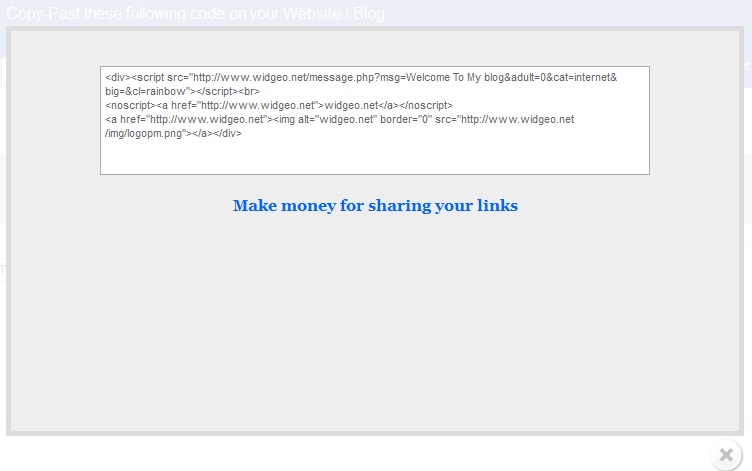
  6. Tunggu beberapa saat akan muncul kode untuk menampilkannya kehalaman blog seperti berikut
  7. Sekarang Copy code tersebut masukan kehalaman blog anda dengan cara menambahkan Widget HTML/JavaScript -->Paste Code --> Simpan
  8. Selesai deh
Mudahkan untuk menambahkan animasi teks berjalan kehalaman blog sobat. Dapur Tutorial Blogspot berharap bisa bermanfaat buat sahabat-sahabat blogger.

    Cara Membuat Spoiler Di Blog

     Cara Membuat Spoiler Di Blog - Kali ini saya akan kasih trik lagi tentang tutorial blog, Yaitu cara membuat Spoiler di blog. Ada sedikit pencerahan untuk sobat, Jika mungkin sobat pernah berkunjung ke forum-forum online dunia cyber seperti kaskus atau yang lainya, pasti sobat sudah tidak asing lagi dengan yang namanya spoiler. Dan kali ini saya akan berbagi trik tentang bagaimana cara membuat spoiler di blog.


     Fungsi dari Spoiler itu sendiri adalah merupakan cara yang di gunakan untuk menyembunyikan suatu element sperti: link,  teks, gambar atau video. Prinsip dari Spoiler adalah sistimnya buka tutup atau show hide, karena jika spoiler dalam keadaan tertutup, lalu tombol spoiler di klik atau di tekan maka element yang di sembunyikan di dalam spoiler itu akan tampil atau terbuka, Begitu juga sebaliknya jika spoiler dalam keadaan terbuka lalu kemudian tombol spoiler di klik atau di tekan maka element yang ada di dalam Spoiler akan di sembunyikan atau tertutup.


    Cara Membuat Spoiler Di Blog


     Tujuan dari membuat Spoiler adalah untuk menghemat tempat, ruang atau space di dalam suatu postingan blog. Selain itu menggunaan spoiler juga bermanfaat untuk mengurangi beban loading halaman blog apabila spoiler di gunakan untuk menyembunyikan file foto, gambar atau video.

     Spoiler juga dapat di terapkan pada blog Blogger dan Wordpress. Caranya membuat atau memasangnya di blog sangatlah mudah, Karena Sobat hanya cukup dengan menambahkan Kode Script pada halaman atau page yang ingin di pasangi Spoiler.

    Cara membuat Spoiler untuk menyembunyikan teks atau tulisan di Blog

    Cara membuat spoiler di blog untuk menyembunyikan teks, Silahkan sobat Copy dan Paste atau tambahkan kode dibawah ini:

    <div style="margin: 5px;">
    <div class="smallfont" style="margin-bottom: 2px;">
    <input onclick="if (this.parentNode.parentNode.getElementsByTagName('div')[1].getElementsByTagName('div')[0].style.display != '') { this.parentNode.parentNode.getElementsByTagName('div')[1].getElementsByTagName('div')[0].style.display = ''; this.innerText = ''; this.value = 'Hide'; } else { this.parentNode.parentNode.getElementsByTagName('div')[1].getElementsByTagName('div')[0].style.display = 'none'; this.innerText = ''; this.value = 'Show'; }" style="font-size: 10px; margin: 0px; padding: 0px; width: 60px;" type="button" value="Show" /></div>
    <div class="alt2" style="background: #FAFAFA; border: 1px inset; margin: 0px; padding: 6px;">
    <div style="display: none;">Isi teks atau tulisan sobat di sini</div>
    </div>
    </div>

    Catatan:
    • Cara membuat Spoiler pada Homepage atau Halaman Blog, Silahkan sobat tambahkan kode diatas pada mode HTML/JavaScript.
    • Cara membuat Spoiler pada Posting Blog, Silahkan Sobat tambahkan kode diatas pada teks editor tampilan HTML post.
    • Ganti teks tulisan warna BIRU ( Isi teks atau tulisan sobat di sini ), dengan teks atau tulisan yang sobat inginkan.
    Contoh Spoiler untuk menyembunyikan teks atau tulisan. (Klik saja Sobat.!!!)
    Contoh Spoiler Untuk Menyembunyikan Teks atau Tulisan

    Cara membuat Spoiler untuk menyembunyikan Gambar atau Foto di Blog

    Cara membuat spoiler di blog untuk menyembunyikan Gambar atau Foto di Blog, Silahkan sobat Copy dan Paste atau tambahkan kode dibawah ini:

    <div style="margin: 5px;">
    <div class="smallfont" style="margin-bottom: 2px;"><input style="margin: 0px; padding: 0px; width: 60px; font-size: 10px;" onclick="if (this.parentNode.parentNode.getElementsByTagName('div')[1].getElementsByTagName('div')[0].style.display != '') { this.parentNode.parentNode.getElementsByTagName('div')[1].getElementsByTagName('div')[0].style.display = ''; this.innerText = ''; this.value = 'Hide'; } else { this.parentNode.parentNode.getElementsByTagName('div')[1].getElementsByTagName('div')[0].style.display = 'none'; this.innerText = ''; this.value = 'Show'; }" type="button" value="Show" /></div>
    <div class="alt2" style="border: 1px inset; margin: 0px; padding: 6px; background: #FAFAFA;">
    <div style="display: none;"><img class="aligncenter" src="http://a5.sphotos.ak.fbcdn.net/hphotos-ak-ash4/378409_143736929067750_100002943326264_209514_2113713558_n.jp" alt="Hihihihi..." width="500" height="400" /></div>
    </div>
    </div>

    Contoh Spoiler untuk menyembunyikan Gambar atau Foto. (Klik saja Sobat.!!!) Jangan Kaget.
    Contoh: 
    hi.hi.hi.hi.hi...

    Catatan:
    • Cara membuat Spoiler pada Homepage atau Halaman Blog, Silahkan sobat tambahkan kode diatas pada mode HTML/JavaScript.
    • Cara membuat Spoiler pada Posting Blog, Silahkan Sobat tambahkan kode diatas pada teks editor tampilan HTML post.
    • Ganti teks tulisan warna PINK, dengan alamat URL Gambar atau Foto yang sobat inginkan.
      Cara membuat Spoiler untuk menyembunyikan Video di Blog

      Cara membuat spoiler untuk menyembunyikan Video di Blog, Silahkan sobat Copy dan Paste atau tambahkan kode dibawah ini:

      <div style="margin: 5px;">
      <div class="smallfont" style="margin-bottom: 2px;">
      <b>Contoh:</b>&nbsp;<input onclick="if (this.parentNode.parentNode.getElementsByTagName('div')[1].getElementsByTagName('div')[0].style.display != '') { this.parentNode.parentNode.getElementsByTagName('div')[1].getElementsByTagName('div')[0].style.display = ''; this.innerText = ''; this.value = 'Hide'; } else { this.parentNode.parentNode.getElementsByTagName('div')[1].getElementsByTagName('div')[0].style.display = 'none'; this.innerText = ''; this.value = 'Show'; }" style="font-size: 10px; margin: 0px; padding: 0px; width: 60px;" type="button" value="Show" /></div>
      <div class="alt2" style="background: #FAFAFA; border: 1px inset; margin: 0px; padding: 6px;">
      <div style="display: none;">

      <div class="separator" style="clear: both; text-align: center;">
      <object class="BLOG_video_class" contentid="209a1b1ea11d2563" height="226" id="BLOG_video-209a1b1ea11d2563" width="320"></object></div>

      </div>
      </div>

      Contoh: 


      Catatan:
      • Cara membuat Spoiler pada Homepage atau Halaman Blog, Silahkan sobat tambahkan kode diatas pada mode HTML/JavaScript.
      • Cara membuat Spoiler pada Posting Blog, Silahkan Sobat tambahkan kode diatas pada teks editor tampilan HTML post.
      • Ganti teks tulisan warna HIJAU, dengan Separator Object Video yang sobat inginkan.
       Demikian trik Tutorial Blog tentang Cara membuat Spoiler di Blog, Semoga bisa sangat bermanfaat untuk Sobat KUCOPAS semuanya.


      M-Kolom Tutorial | All Tutorial Copyright © 2012 Fast Loading -- Powered by Blogger