Warung Bebas

Sabtu, 24 November 2012

Cara Memasang Foto,Logo atau Gambar Animasi Di Blog

Cara Memasang Foto,Logo atau Gambar Animasi Di Blog - Tadi siang Master Chef share mengenai Koleksi Stiker atau Logo Anti Copas, Seluruh Stiker tersebut berisi seruan yang melarang untuk copy Paste Conten. Terus ada Salah Satu Sobat Blogger Dapur Tutorial Blogspot dan Seo yang comment dan bertanya bagai mana cara memasangnya dihalaman blog. Karena tidak semua orang tau bagaimana cara memasang Foto, Logo ataupun gambar di Sidebar blog maka Master Chef kali ini Berikan Resep tentang Cara Memasang Foto, Logo atau gambar Animasi Di Blog.

Berikut Cara Memasang Foto, Logo atau Gambar Animasi Diblog.

Lankah 1 : Mendapatkan Kode Gambar Untuk Dipasang dihalam blog :
  1. Siapkan foto yang ingin Sobat pasang di Blog
  2. Sudah dapat Fotonya Buka halaman Entri Baru
  3. Klik Tombol Entri Baru
  4. Jika sudah akan dibawa kehalam Entri baru seperti berikut dan Pilih bagian Entri HTML
  5. Pilih Mode HTML
  6. Klik Pada Tool Inset Image seperti yang ditunjuk oleh Anak panah pada gambar dibawah
  7. Tool Insert image
  8. Akan tampil halaman seperti dibawah, klik pada menu "Choose File"
  9. Tombol Choose File
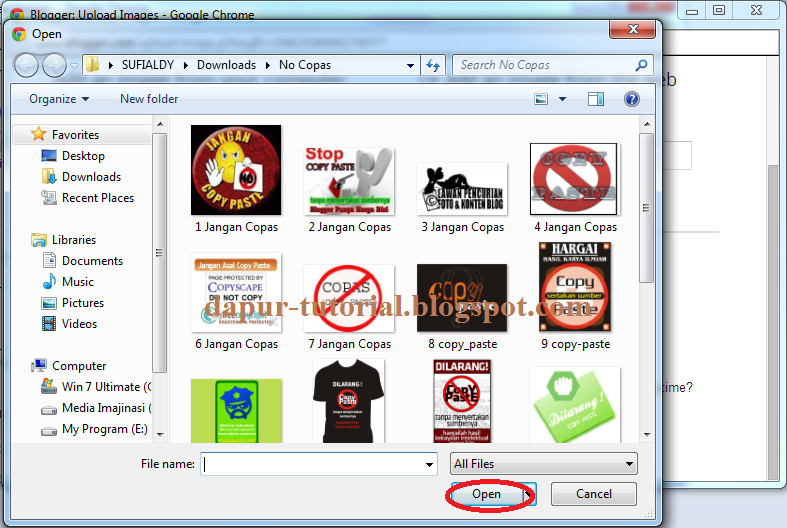
  10. Pilih Gambar yang tadi sudah anda siapkan untuk dipasang di Blog jika sudah klik Open
  11. Pilih gambar dari PC kamu
  12. Jika gambar sudah dipilih, lihat gambar no 5 klik pada tombol "Upload File"
  13. Tunggu beberapa saat sampai proses Upload File selesai
  14. Jika sudah selesai akan Muncul kode gambar seperti ini
  15. <div class="separator" style="clear: both; text-align: center;">
    <a href="https://blogger.googleusercontent.com/img/b/R29vZ2xl/AVvXsEjhqQ2lDrURN4E337MwZQZhPVDhH9PU_A4-octYVphF26utr5IFTL5CrOPKXMJJZr0h_DMgkk4dxufGWqc56bqfkY-V2beYSrfQqjB1joPXJH0gerhbozmrKgOZqkR3GMvmb5KISKmeXEuT/s1600/Klik+Tool+gambar.png" imageanchor="1" style="margin-left: 1em; margin-right: 1em;"><img border="0" height="93" src="https://blogger.googleusercontent.com/img/b/R29vZ2xl/AVvXsEjhqQ2lDrURN4E337MwZQZhPVDhH9PU_A4-octYVphF26utr5IFTL5CrOPKXMJJZr0h_DMgkk4dxufGWqc56bqfkY-V2beYSrfQqjB1joPXJH0gerhbozmrKgOZqkR3GMvmb5KISKmeXEuT/s400/Klik+Tool+gambar.png" width="400" /></a></div>
    Keterangan :
    Kode yang berwarna BIRU adalah ukuran tinggi gambar sedangkan Kode yang berwarna MERAH adalah ukuran lebar gambar

  16. Copy Kode Tersebut dan Letakan Di Notepad
  17. Proses Mendapatkan kode selesai sekarang Tinggal memasang kehalaman Blog
Langkah Ke 2 : Memasang Kehalaman Blog
  1. Pada bagian Dashbord blog pilih Tata Letak
  2. Menu Tata Letak
  3. Klik pada Add a gadget atau Tambah Gadget
  4. Add A gadget
  5. Pilih Widget HTML Java/Script
  6. Widget Html/JavaScript
  7. Ambil kode yang sudah kamu paste di Notepad tadi masukan ke kolom Widget HTML/Java Script.
  8. Paste Kode di Widget HTML/JavaScript
  9. Klik Simpan
  10. Selesai dan Lihat Hasilnya
Nah Itu diagan cara termudah untuk memasang Gambar atau Foto ataupun logo kehalaman blog kamu sendiri. Cara itu sudah master Chef buat sedetail mungkin jadi semoga bisa dipahami dan bisa bermanfaat

Koleksi Stiker Atau Logo Anti Copy Paste

Koleksi Stiker Atau Logo Anti Copy Paste - Gak ada kegiatan dan punya banyak waktu tapi malas banget pengen buat PrintScrint gambar tutorial, gak sengaja iseng-iseng Googling di Search image Google ketemu stiker atau logo seruan Anti Copas Nah Master Chef kumpulin saja tu Stiker. Setelah dikumpulkan dalam satu folder kepikiran lagi, buat apa dikumpulkan tidak ada manfaatnya saja biat ada fungsinya Master Chef share aja disini barangkali sobat blog Dapur Tutorial Blogspot Dan Seo.

Buat sobat blogger Dapur Tutorial Blogspot Dan Seo ada yang tertarik mungkin dengan salah satu dari beberapa stiker yang berisi seruan dilarang Copas silahkan download sebagai koleksi atau mungkin ingin dipasang diahalaman blognya.

Berikut Stiker atau logo seruan jangan Copy Paste

Logo Jangan Copy Paste Logo Jangan Copy Paste Logo Jangan Copy Paste Logo Jangan Copy Paste Logo Jangan Copy Paste Logo Jangan Copy Paste Logo Jangan Copy Paste Logo Jangan Copy Paste Logo Jangan Copy Paste Logo Jangan Copy Paste Logo Jangan Copy Paste Logo Jangan Copy Paste Logo Jangan Copy Paste Logo Jangan Copy Paste Logo Jangan Copy Paste Logo Jangan Copy Paste Logo Jangan Copy Paste Logo Jangan Copy Paste Logo Jangan Copy Paste

Itu dia hasil Share mengenai Koleksi Stiker Atau Logo Anti Copy Paste dari Master Chef semoga saja bisa bermanfaat.

Download Software Pembuat Banner Animasi Gif

Download Software Pembuat Banner Animasi Gif - Sebuah blog memang kebanyakan tidak terlepas dari banner didalamnya, namun terkadang keterbatasan pengetahuan dan editing menggunakan berbagai program handal menjadi masalah dalam membuat sebuah Banner animasi. Sebenarnya banyak kemudahan yang bisa kita gunakan untuk membuat banner animasi yaitu salah satunya menggunakan layanan web yang menyediakan jasa Pembuatan Banner Animasi Gratis seperti yang sudah pernah Master Chef Bahas sebelumnya dalam postingan yang berjudul Cara Buat Animasi Text Banner Dari Flashvortex.

Karena hanya mengandalkan gratisan ya tentunyaada timbal baliknya yang harus kita berikan kepada web penyedia jasa yaitu kita harus memberikan Backlink pada web Tersebut. Nah kali ini Master Chef punya Software bagi Sobat Blogger Dapur Tutorial Blogspot dan Seo untuk membuat Banner Animasi berformat GIF. Software ini Cukup mudah dioprasikan dan cocok banget untuk pemula. Software ini bernama "EximiousSoft GIF Creator". Hasil pembuatan Banner Animasi Menggunakan Software EximiousSoft GIF Creator ini bisa sobat blogger lihat pada gambar dibawah ini.

Download Software Pembuat Banner Animasi Gif

Silahkan buat Sobat Blogger Dapur Tutorial Blogspot dan Seo semuanya yang dari kemaren-kemarin mencari software pembuat Banner Animasi bisa mencoba Software EximiousSoft GIF Creator ini. Master Cheft sudah sediakan Link Downloadnya. Klik saja pada tombol download dibawah untuk download Software EximiousSoft GIF Creator.

Download Software Pembuat Banner Animasi Gif

Software Pembuat Banner Animasi GIF

Demikian artikel Master Chef mengenai Download Software Pembuat Banner Animasi Gif. Semoga bisa membantu dan bermanfaat buat Sobat-sobat Blogger Dapur Tutorial Blogspot dan Seo semuanya. Salamat Mencoba and Thanks!

Cara Agar Artikel Atau Konten Blog Tidak Di Copas

Stiker No Copas
Cara Agar Artikel Atau Konten Blog Tidak Di Copas - Senang hari ini punya banyak waktu untuk mengurus dapur dan bisa kembali berbagi bareng sobat Dapur Tutorial Blogspot. tadi siang Master Chef bahas mengenai Cara Membuat Read More Otomatis , malam ini Master Chef ingin berbagi resep tetang Tips dan Trik untuk menekan atau mengurangi angka Copy paste konten blog. ketika kita susah bersusah payah untuk membuat konten dengan ide yang kita miliki, tiba-tiba konten yang kita miliki itu ternyata dicopas oleh blog lain, gak masalah kalau Review blog yang kopas itu buruk bagaimana jika review blog yang copas itu baik ya pastinya konten original akan tenggelam, sakit banget bukan ?

Berhubungan dengan Resep Tutorial Blog kali ini Mengenai Cara Mendaftar DMCA, Cara Memasang Widget logo DMCA merupakan salah satu dari usaha untuk melarang Konten milik kita untuk dicopas, namun ternyata hal tersebut Tidak cukup.

Nah disini Master Chef punya jurus rahasia untuk menekan jumlah angka tukang kopas terhadap konten milik anda. setelah melakuan riset yang lumayan cukup lama trik ini berhasil meskipun masih ada yang copas tidak masalah karena kita sudah menanamkan Backlink didalamnya. asik kan ?

Bagai mana Caranya ?. Cukup Simple dan sederhana Berikut Resep Anti Copas Ala Dapur Tutorial Blogspot Dan Seo.

  1. Tips Pertama,- setiap sobat menulis artikel usahakan didalam tulisan sobat memilik karakter yang selalu dibawa didalam artikel tersebut. Contoh : karakter setiap artikel blog Dapur Tutorial Blogspot dan Seo yaitu Selalu memunculkan Kata-kata beriktu (1) Master Chef; (2) Resep: dan (3) adalah Dapur Tutorial Blogspot Dan Seo. Ini sebagai copyright dan orang akan tau bahwa konten ini bukan berasal dari blog ini.
  2. Tips Kedua,- Jika Sobat sudah memunculkan karakter disetiap postingan sobat sekarang buat setiap artikel yang selalu bertautan, Contoh : Lihat saja Postingan Master Chef ini pada paragrap pertama dan Paragrap ke Tiga, Master Chef mengungkit kembali Artikel yang sudah Master Chef Share. Alasanya disamping kita sudah melakukan Optimasi Seo On Page, Si tukang kopas juga berkenan untuk copas artikel karena ada paragraf yang berhubungan dengan Artikel sebelumnya. jika dia tetap nekat copas link akan terbawa kehalaman postingannya, jika dia menghapusnya kualiatas postingan akan berkurang.
  3. Tips Ketiga,- Tanamkan link pada setiap kata kunci yang ditargetkan, Tujuan serupa dengan Tips kedua diatas
nah cukup sobat menggunakan 3 Tips sederhana ala Dapur Tutorial Blogspot Dan seo diatas maka kamu bisa menekan jumlah Tukang copas blog kamu, Mereka akan mikir 2 kali untuk copas konten yang saling berhubungan karena konten harus saling terkait. apa bila tetap makasa untuk kopas 80% dari mereka tetap mempertahankan link yang terkait sehingga kamu dapat Backlink dari blog yang copas.

Jika itu masih tidak cukup Sobat bisa pasang Sript Anticopas pada blog dan Script Anti blok pada konten milik sobat. kalau sudah begitu masih banyak yang copas kita perangi dengan DMCA.

Itu dia Tips dan Trik Mengenai Cara Agar Artikel Atau Konten Blog Tidak Di Copas Ala Dapur Tutorial Blogspot. Tips ini sudah Master Chef terapkan dan terbukti menekan jumlah tukang Copas. semoga saja Tips ini bisa bermanfaat. 

Jumat, 23 November 2012

Cara Membuat Read More Otomatis Dengan Tombol Gambar


Cara Membuat Read More Dengan Tombol Gambar - Masih ingat dengan resep Master Chef pada Tutorial Blog sebelumnya mengenai Cara Membuat Read More Otomatis di Blog?, nah dalam kesempatan kali ini Master Chef akan mengajak sobat blogger Dapur Tutorial Blogspot Dan Seo Sedikit modifikasi Read More yang kamu buat menjadi Read More dengan Gambar. Kita akan mengganti Tutisan Read More menggunakan Tombol Gambar sesuai keinginan.

Bagaimana Rasepya, Yuk...langsung saja kita bahas dan ikuti terus Master Chef :
  1. Login terlebih dahulu kehalaman blog
  2. Buat kamu yang belum memasang Read More Otomatis Diblog kamu, silahkan baca caranya di tutorial Master Chef Sebelumnya tetang Cara Membuat Read More Otomatis Di Blog. Kalau yang sudah memasang Read More Otomatis silahkan ikuti tahap selanjutnya
  3. Sekarang masuk kehalaman Edit HTML dengan cara pada bagian Dashboard pilih Template -->Edit HTML -->Proses atau Lanjutkan
  4. Jangan lupa Centang Expand Widget Templates
  5. Sekarang Cari <data:post.body/> Mungkin kamu akan menemukan 2 kode ini jadi pilih kode yang kedua. (Gunakan Tombol CTRL+F dan F3 untuk mempermudah pencarian kode)
  6. Jika sudah Gulir Kebawah dan kamu akan menemukan kode kurang lebih seperti ini :
  7. <b:if cond='data:blog.pageType != &quot;item&quot;'>
    <div expr:id='&quot;summary&quot; + data:post.id'><data:post.body/></div>
    <script type='text/javascript'>createSummaryAndThumb(&quot;summary<data:post.id/>&quot;);</script>
    <span style='float:right'><a expr:href='data:post.url'>Read More.. </a></span>
    <b:else/>
    <data:post.body/>
    </b:if>
  8.  Ganti Kode yang berwarna merah dengan kode berikut ini :
  9. <img alt='Read More..' src='http://1.bp.blogspot.com/-IHpf1c0gAZE/TahDsOmCrCI/AAAAAAAAAy0/lOZgwgw7eHg/s1600/pelajaran%2Bblog%2Bread%2Bmore%2Botomatis.jpg'/>
  10. Sekarang Klik Simpan Template
  11. Selesai dan lihat hasilnya
Demikian Resep Cara Membuat Read More Otomatis Dengan Tombol Gambar. buat kamu yang masih bingung silahkan kontak Master Chef bisa lewat koment atau lewat contact di menu horizontal

Cara Membuat Read More Otomatis Di Blog

Read More Otomatis
Cara Membuat Read More Otomatis Di Blog - Mungkin rekan-rekan blogger Dapur Tutorial Blogspot masih ada yang bingung mengenai Apa Itu Read More?. Didalam tutorial Master Chef sebelumnya sudah pernah membahas Cara Membuat Read More Di Blog namun Read More yang dibuat masih secara manual, bedanya dengan Read More yang akan kita bahas kali ini adalah Read More Otomatis.

Sebelum jauh membahas Read More kita jawab terlebih dahulu mengenai Apa itu Read Moro ?. Read More atau dalam bahasa tercinta bahasa Indonesia adalah "Baca Selengkapnya" Tentu sudah sering sobat jumapi di blog-blog yang lain. Nah dari sini kita bisa memahami mengenai Read More yaitu penggelan kalimat dalam  suatu postingan. banyak dari para blogger menggunakan fasilitas Read More dengan maksut untuk menghemat tempat pada halaman blognya. dilihat dari segi estetika atau keindahan, blog yang menggunakan Read More terlihat lebih rapi dan simple dibanding dengan blog yang tidak menggunakan Read More.

Berikut Resep Cara Membuat Read More Otomatis Di Blog :
  1. Login Kehalaman Blogger
  2. Dari bagian dashbord blog Pilih Template --> Edit HTML --> Proses atau Lanjutkan
  3. Jangan lupa centang Expand Widget Templates
  4. Sekarang Cari Kode </head> (Gunakan Tombol CRTL + F dan F3 untuk mempermudah pencarian kode)
  5. Jika sudah ketemu Copy dan letakan diatas kode </head> tersebut.
  6. <script type='text/javascript'>
    var thumbnail_mode = &quot;float&quot; ;
    summary_noimg = 150;
    summary_img = 150;
    img_thumb_height = 100;
    img_thumb_width = 120;
    </script>
    <script src='http://dapurtutorial.googlecode.com/files/ReadMoreScript.js' type='text/javascript'/>
  7. Tahap selanjutnya cari lagi salah satu kode berikut : <data:post.body/> atau <p><data:post.body/></p>
  8. Ganti Kode yang anda temukan diatas dengan kode berikut ini :
  9. <b:if cond='data:blog.pageType != &quot;item&quot;'>
    <div expr:id='&quot;summary&quot; + data:post.id'><data:post.body/></div>
    <script type='text/javascript'>createSummaryAndThumb(&quot;summary<data:post.id/>&quot;);</script>
    <span style='float:right'><a expr:href='data:post.url'>Read More..</a></span>
    <b:else/>
    <data:post.body/>
    </b:if>
  10. Sekaran klik tombol Simpan Template
  11. Selesai dan lihat Hasilnya
Demikian Tutorial Blog mengenai Cara Membuat Read More Otomatis Di Blog dari Mister Complete kali ini. selamat mencoba dan semoga bisa bermanfaat.
 

M-Kolom Tutorial | All Tutorial Copyright © 2012 Fast Loading -- Powered by Blogger